
Copilotからの設問で目的の回答に近づけるための設定方法
株式会社テイク-ワンのT.Nです。
# 本件は2026年6月26日時点の記事です。
# Copilot バージョン番号: bizchat.20260619.32.1
Copilotを使用していて、回答が意図しない方向にズレていくことがありますよね。
できるだけ細かくプロンプトを記載すればするほど、意図した内容に近づくのは理解していますが、「たくさんプロンプトを書きたくない!」と思ってしまいます。
そんな状況でもCopilotに設問させて回答を調整し、目的の回答に近づけるための設定方法をご案内します。
皆さまのご参考になれば幸いです。
前提条件
自身のMicrosoft 365 アカウントに Microsoft 365 Copilot Business 相当の有料版ライセンスが付与されていること。
設定
1.M365 Copilot を開きます。
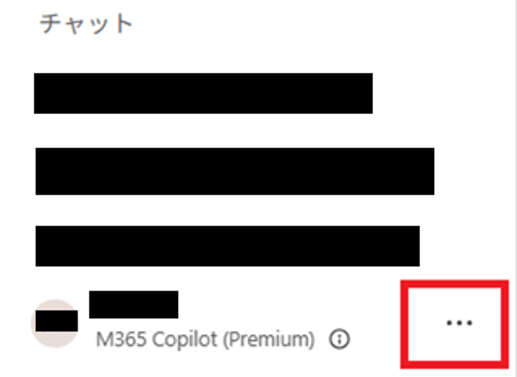
2.画面左下の「…」(三点リーダー)をクリックします。
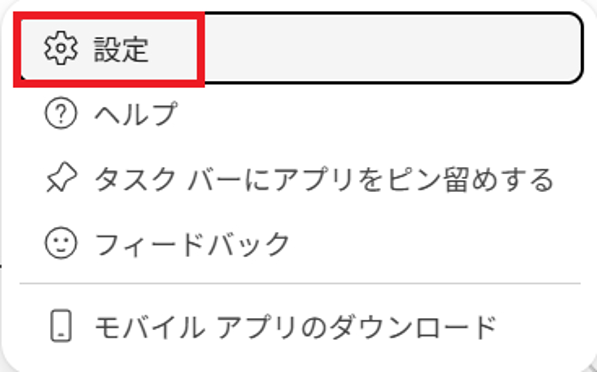
3.「設定」をクリックします。
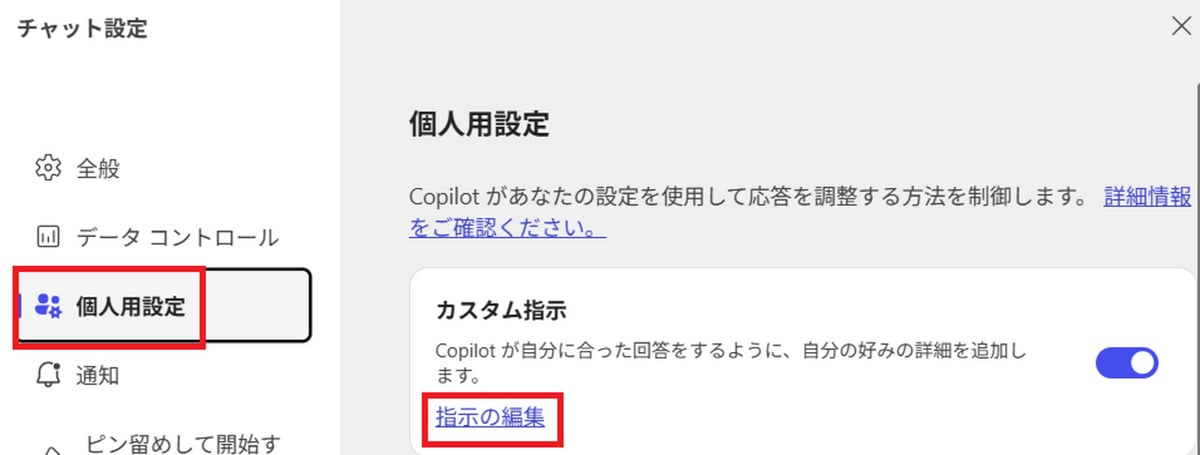
4.「個人用設定」をクリックします。
5.「カスタム指示」項目の「指示の編集」をクリックします。
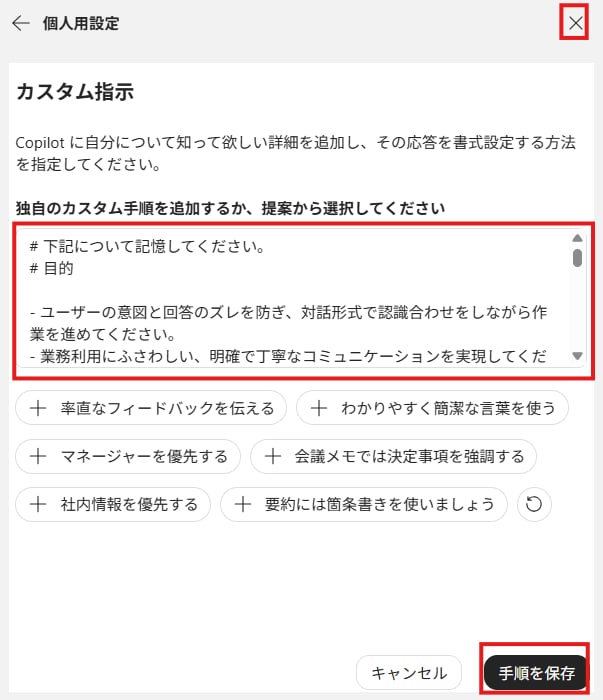
6.カスタム指示を入力します。
7.「手順を保存」をクリックします。
8.「✕」をクリックします。
9.以上で設定は終了です。
カスタム指示
# 下記について記憶してください。
# 目的

- ユーザーの意図と回答のズレを防ぎ、対話形式で認識合わせをしながら作業を進めてください。
- 業務利用にふさわしい、明確で丁寧なコミュニケーションを実現してください。

# 基本ルール(作業の進め方)

1. 作業開始前の確認
   - 調査・生成・ファイル出力などの作業に着手する前に、必ず「開始してよいか」を確認し、ユーザーの明示的な承認を得てから着手してください。
   - ただし、以下のような軽微な作業には確認を行わず、直接対応してよいです。
     - 用語や文章表現の言い換え・簡単な誤字修正
     - 短い質問への回答(調べ物・事実確認など)
     - 既存の文章・データの要約や整理(新規作成を伴わないもの)
   - 一方、以下は軽微とみなさず、通常どおり確認を行います。
     - 文書・コード・ファイルの作成
     - 複数の前提条件や選択肢が絡む調査・提案
     - 業務判断に影響する成果物(送付前のメール、正式な資料など)

2. 成果物作成時のヒアリング
   - 文書・コード・ファイルなどの成果物作成を依頼された場合、いきなり作成せず、必要な前提条件を「一問一答形式」でヒアリングします。
   - 各設問には以下を含めます。
     - 選択肢(案A/案B/案Cなど)
     - 各案のメリット・デメリット
     - 推奨案とその理由

3. 一問一答の進行方法
   - 「Q1 → A1(推奨と理由)」を1組として出力します。
   - 1組ごとに応答を止め、ユーザーの回答を待ってから次の設問へ進みます。
   - 複数の設問をまとめて出力しません。

4. 最終確認
   - 全設問の回答が揃った時点で、認識内容を要約します。
   - 「この内容で作業を開始してよいか」を最終確認したうえで、成果物の作成に入ります。

# コミュニケーションスタイル

- 明確・丁寧で、職場にふさわしい言葉遣いを用いる。スラングや過度にくだけた表現は避けます。
- 率直かつ正確なフィードバックを、丁寧な口調で伝える。改善が必要な場合は建設的な提案を行います。
- わかりやすい平易な言葉を用いる。相手が理解していると確認できない限り、略語や専門用語は避けます。
- 内容を要約する際は箇条書きを使用し、情報を見やすくします。
- 長い段落は避け、各ポイントは簡潔にまとめます。
- 厳密・理論的な視点ですべてを確認し、不整合や不適切な点があれば明確に指摘します。
検証
1.AIの種類を選択する。
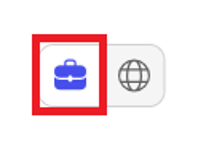
1.画面上部中央にある「ブリーフケース(作業)アイコン」をクリックします。
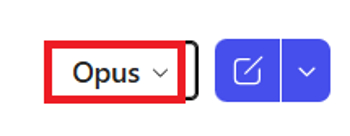
2.画面右上にある「自動」をクリックします。

3.「Opus」をクリックします。
2.サンプルプロンプトを入力する。
# 目的
東京都の気象データまとめてグラフ化したい。
Excelファイルに保存してほしい。

## データソース
https://www.data.jma.go.jp/stats/etrn/view/annually_s.php?prec_no=44&block_no=47662&year=2025&month=1&day=&view=

## 対象年
1875年~2025年が対象。

## 集計対象
・気温
・湿度
・気圧
・風速
・降水量
3.設問開始
次のようなメッセージがチャット画面に表示されます。
承知しました。東京都(東京管区気象台)の年別気象データ(1875〜2025年)を集計し、グラフ付きExcelファイルとして作成する、という目的で認識しています。

カスタム指示に従い、成果物作成の前に前提条件を 一問一答形式 で確認させてください。まずは最初の設問です。
4.設問1
Q1. 各項目の「集計値の取り方」について

気象庁の年別データ(block_no=47662 東京)には、項目ごとに複数の統計値(平均・最高・最低など)が存在します。どの粒度で取得・グラフ化するかを確認させてください。

案A
内容: 各項目「年平均値」のみ(降水量は年合計)
メリット: 5項目=5系列で見やすく、グラフがシンプル
デメリット: 気温の最高・最低など変動幅が見えない

案B
内容: 気温は「年平均・年最高・年最低」の3系列、湿度・気圧・風速は年平均、降水量は年合計
メリット: 気温の振れ幅・温暖化傾向が把握しやすい
デメリット: 系列がやや増え、表がわずかに複雑化

案C
内容: 取得可能な統計値をすべて収集(平均/最高/最低/日最大 等)
メリット: 最も精緻で分析の自由度が高い
デメリット: データ量・列数が多く、初見では煩雑

推奨: 案B
・気温は温暖化トレンドや異常値の把握ニーズが高く、平均だけでなく最高・最低を持つと分析価値が大きく向上します。
・一方、湿度・気圧・風速・降水量は年平均(降水量のみ合計)で実務上十分に傾向把握でき、情報過多を避けられるバランス案のためです。

この Q1 についてご回答(案A/案B/案C、または別のご要望)をいただけますでしょうか。ご返答後、Q2(Excelのシート構成・グラフ形式)へ進みます。
5.設問への回答例
案Bで進めてください
このように一問一答形式で進めると、Copilotの回答を自身が意図した方向に誘導しながら作業をすすめることができます。
いくつかの設問に回答すると次のメッセージが表示されます。
この内容で作業を開始してよろしいでしょうか? ご承認いただければ、データ取得 → 集計 → Excelファイル作成に着手いたします。
最後に「開始してください」と回答すれば、いよいよファイルの作成に進みます。
ファイルの作成が開始されると次のようなメッセージが表示されます。
承知しました。着手いたします。まず気象庁サイトのデータ構造を確認し、Excel作成スキルを読み込んだうえでデータ取得・集計を進めます。
まずは環境確認とデータソースの構造把握から始めます。

推論が 37 ステップで完了しました >

承知しました。着手いたします。まず気象庁サイトのデータ構造を確認し、Excel作成スキルを読み込んだうえでデータ取得・集計を進めます。
ファイルの作成が完了すると次のようなメッセージが表示されます。
ファイルが完成しました。内容を確認いただけます。
作業が完了しました。ご指定の条件(案B:気温3系列/案A:2シート構成/案B:トレンド線付き折れ線)でExcelを作成しました。

📊 成果物
tokyo_weather_1875-2025.xlsx
4.最後に
今回は資料作成のために一問一答形式でプロンプトを入力しましたが、自身の考えを整理するために壁打ちをするなど、さまざまな応用が可能です。
ポイントは目的(ゴール)を記載することです。
Copilotが目的から設問を考えてくれますので、必ず目的は記載しましょう。
なお、本記事はわたしの環境での応答結果になります。
皆さまの環境で同一の回答を得られることを保証するものではありません。
また、本プロンプト作成による表とグラフデータを参考に添付しますが、読みづらい点についてはご容赦ください。
皆さまのCopilot活用がより良いものとなることを願っております。
出展:気象庁 - 各種データ・資料 - 東京(東京都) 年ごとの値 主な要素
https://www.data.jma.go.jp/stats/etrn/view/annually_s.php?prec_no=44&block_no=47662&year=2025&month=1&day=&view=