
Microsoft FormsをMicrosoft 365グループ所有で作成する方法
こんにちは、株式会社テイク-ワンのY.Kです。
Microsoft Formsを使ってアンケート、投票、テスト(クイズ)を簡単に作成・実施できます。
ただし、ブラウザから通常どおりフォームを作成すると、フォームの所有者は作成者個人になります。
そのため、作成者が退職した場合には、次のような問題が発生する可能性があります。
- フォームの所在が分からなくなる
- 過去のフォームにアクセスできなくなる
これを防ぐためには、個人ではなく Microsoft 365 グループを所有者としてフォームを作成する運用がおすすめです。
本記事では、その具体的な手順を紹介します。
1.Teamsから新しいチーム(Microsoft365グループ)を作成する
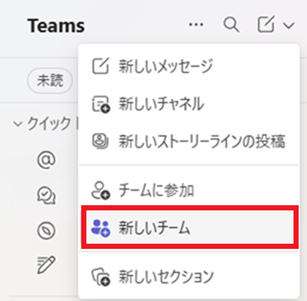
・Teams画面から「新しいチーム」を選択します。
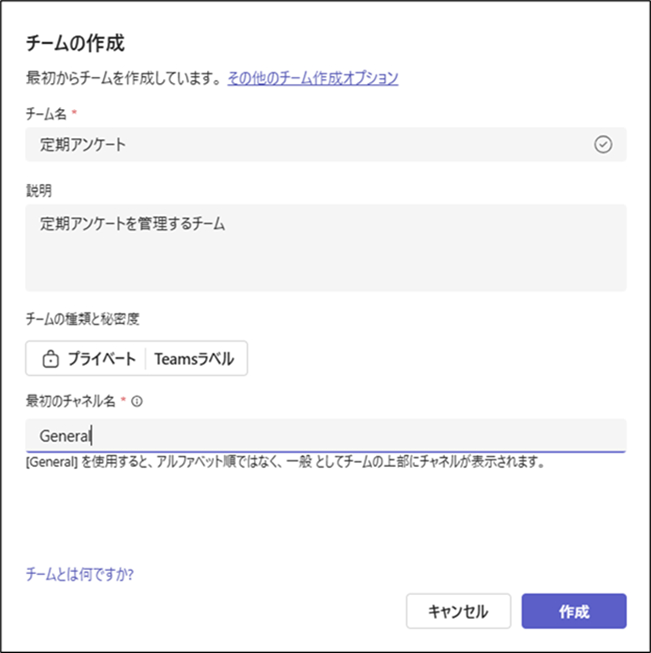
・「チームの作成」画面が表示されるので、チーム名や説明などの必要情報を入力します。
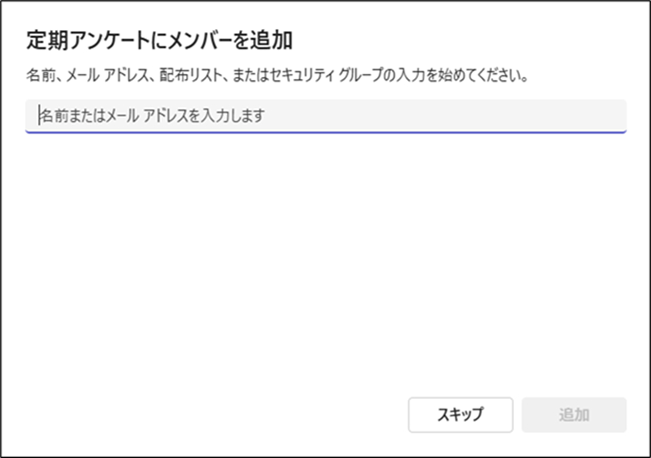
2.チームにメンバーを追加する
・作成したチームに、フォームを管理する対象メンバーを追加します。
【補足】
Microsoft365グループは、Microsoft365管理センターから作成することも可能です。
その場合は、所有者だけではなく、必ずメンバーにも対象者を登録してください。
メンバーに登録されていない場合、後述のForms画面の「マイグループ」にグループが表示されません。
3.Microsoft Formsにアクセスする
・ブラウザでMicrosoft Formsにアクセスします。
https://forms.cloud.microsoft/
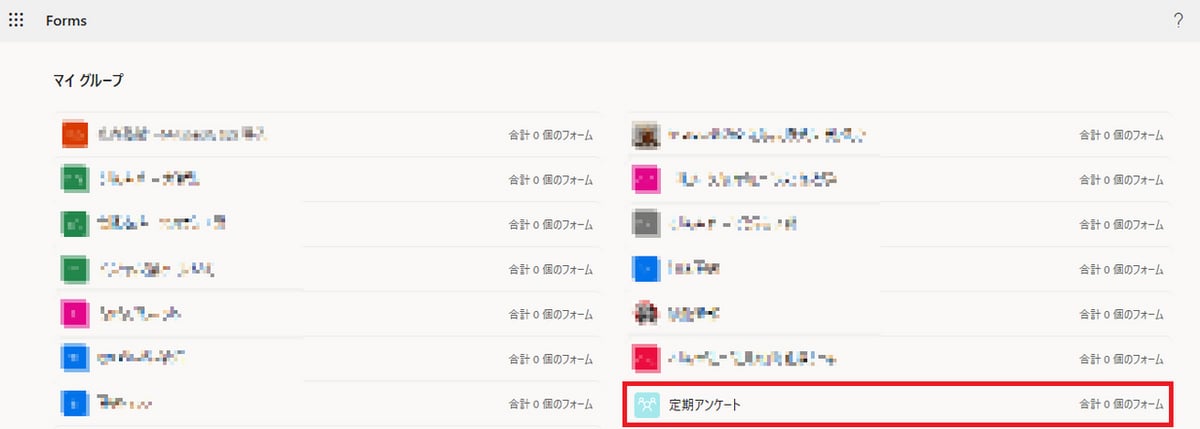
・画面を下にスクロールすると、「マイグループ」が表示されるので、先ほど作成したグループを選択します。
グループ数が多い場合は「表示を増やす」をクリックして対象のグループを探してください。
(グループの反映には数分~数十分程度かかることがあります)
4.グループのフォームを作成する
・選択したグループ内の「グループのフォーム」から、アンケートや投票用のフォームを作成します。
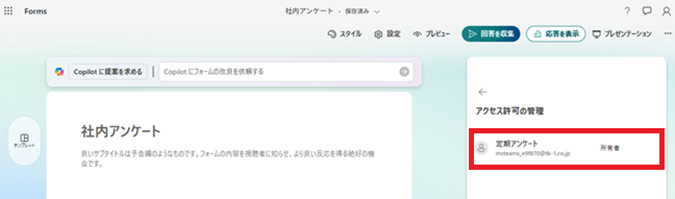
・この方法で作成したフォームは、所有者が「Microsoft365グループ」となります。
まとめ
- 定期的に利用するフォームは、個人ではなく Microsoft 365 グループで作成する
- これにより作成者の退職や異動があっても、フォームを継続して管理できる
- 社内アンケートや研修テストなど、長期運用が前提のフォームに有効
本記事の方法を採用することで、Forms の属人化を防ぎ、業務継続性を高めることができます。
最後まで読んでいただき、ありがとうございました!