
【Windows標準ツール】Snipping Toolの便利機能を活用しよう!
株式会社テイクーワンのS.Mです。
みなさんは「Snipping Tool」をご存知でしょうか? Snipping ToolはWindows標準搭載のスクリーンショットツールで、画面の一部または全体をキャプチャして保存・編集できる便利なアプリです。
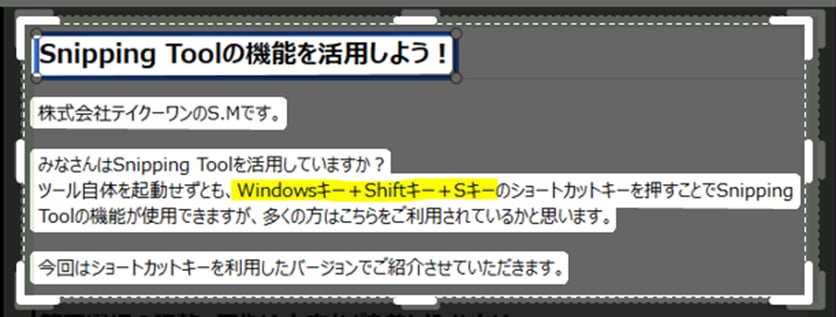
ツール自体を起動せずとも、Windowsキー+Shiftキー+Sキーのショートカットキーを押すことでSnipping Toolの機能が使用できますが、多くの方はこちらをご利用されているかと思います。
今回はショートカットキーを利用したバージョンでご紹介させていただきます。
範囲選択の調整、図や絵文字などを差し込む方法
- Windowsキー+Shiftキー+Sでスクリーンショットモードを起動します。
- クイックマークアップ(図中の赤枠)を選択状態にします。
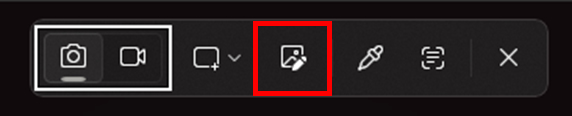
実際にスクリーンショットを撮ってみる
- スクリーンショットを撮りたい箇所を範囲選択します。
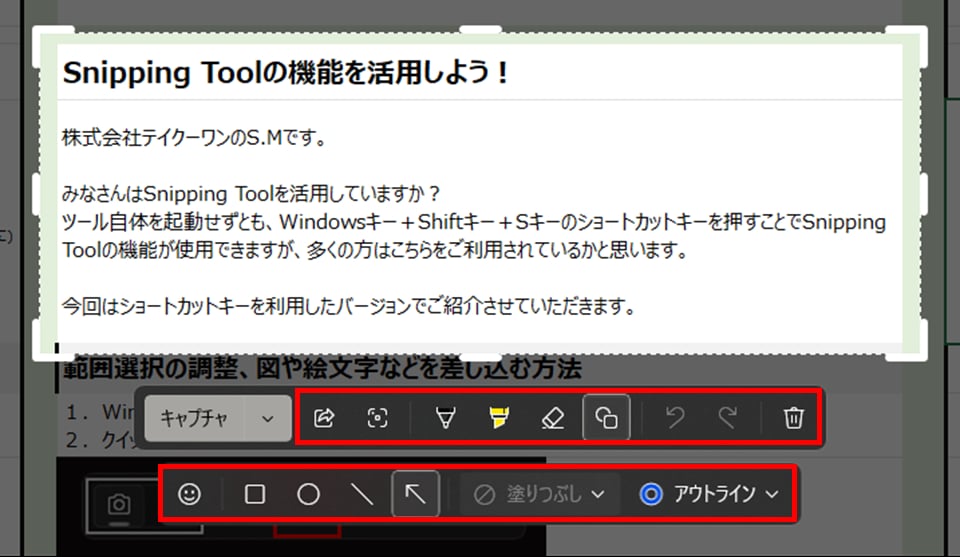
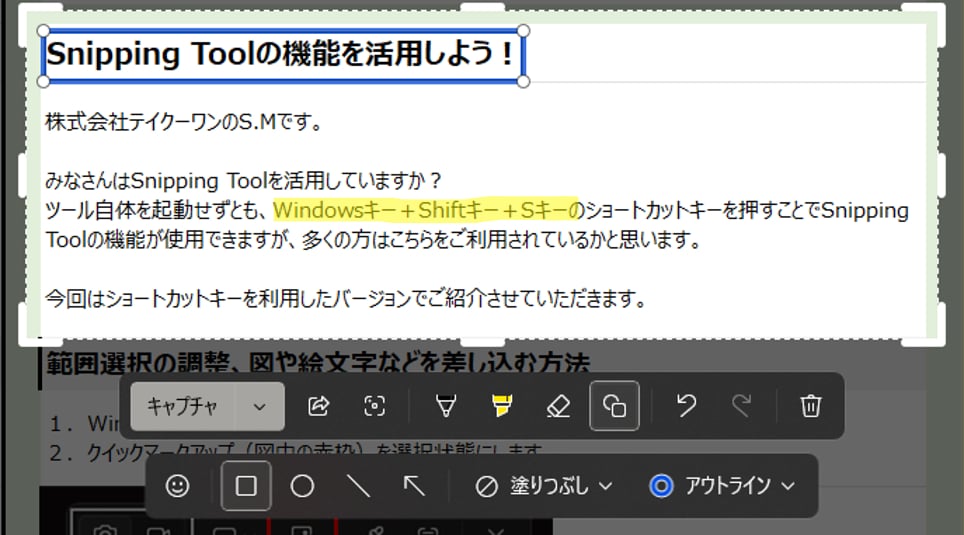
- クイックマークアップを選択状態にしていると、下記の画像のようにサイズ調整や図形などの書き込みが可能になります。
- キャプチャを押すことでクリップボードに入りますので、ペーストが可能になります。
スクリーンショットだけではない!?
- Windowsキー+Shiftキー+Sでスクリーンショットモードを起動します。
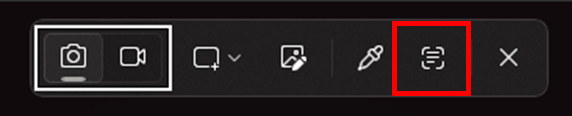
- Text Extractorを選択状態にします。
- 画像やコピーできないテキストを範囲選択します。
- 画面上部にある「すべてのテキストをコピーする」をクリックするとクリップボードに入るのでペーストが可能になります。
補足.
「…」を押下することで「テキストを自動的にコピーする」と「改行の削除」があります。
- 「テキストを自動的にコピー」にチェックを入れると、範囲選択をした際に即時コピーになります。
- 「改行の削除」にチェックを入れると、コピーしたテキストを貼り付けた際に改行無し1行で貼り付けが行われます。

おわりに
単純なスクリーンショットを撮ってペイントやExcelなどで枠組みを付けるという方法でも良いですが、そのひと手間を一発ですませてくれるので案外便利に感じます。
また、Text Extractor(テキストコピー機能)では、コピーできない画像から文字おこしをしないといけない時
や、目視確認だけで済ませている場合はText Extractorを使用してテキスト同士で突合せができます。
慣れるまで多少時間はかかったり違和感があったりすると思いますが、ひと手間無くなるだけでも効率化できている実感が得られるのでオススメです。