
DaVinci Resolveで動画編集するときのシーン切り替えの効果を追加
株式会社テイク-ワンの I . J です。
今回は動画を作成・編集するときに使用するフリーソフト「DaVinci Resolve」で出来る編集方法の1つをご紹介します。
例えば、動画の中で前のシーンと後ろのシーンで状況が変わり、シーンが切り替わるタイミングのところで視覚的に変化をつけたいときはありませんか?
※動画内で使用している画像はAIで作成しています
サンプルで作成した動画だと、「HENSHIN」と言ったシーンと実際に変身した姿になったシーンの間で状況が切り替わるので、このタイミングで視覚的に変化をつけたいです。
今回は、この動画の該当シーンに「ブラー(放射)」という効果をつけて、視覚的に変化をつけます。
変化をつけると、こんな感じになります。
動画の効果をつける部分を抽出する
効果をつける前の動画編集画面は、こんな感じになっています。
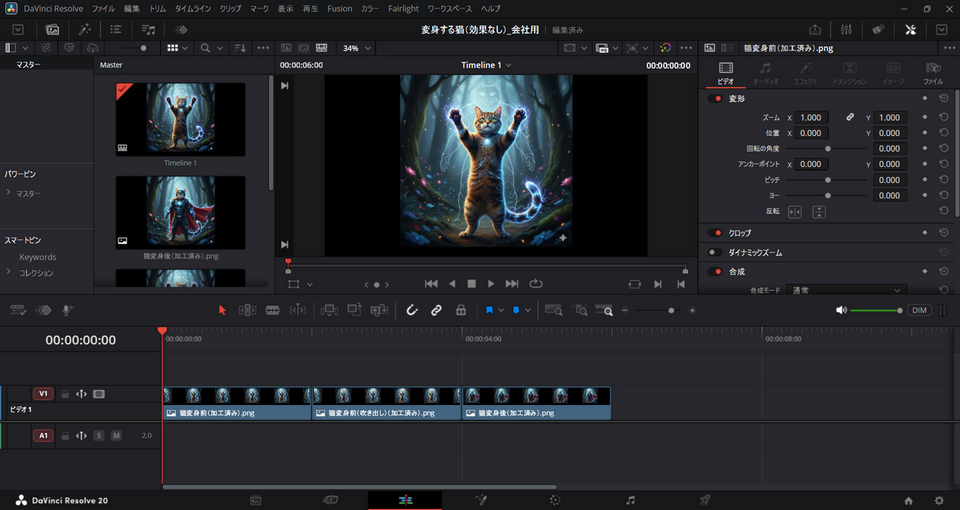
1.まずは動画に効果をつける部分を抽出します。今回の動画の例だと「HENSHIN」と言うシーンと実際に変身した姿になるシーンの切り替わる部分の一部に効果をつけます。
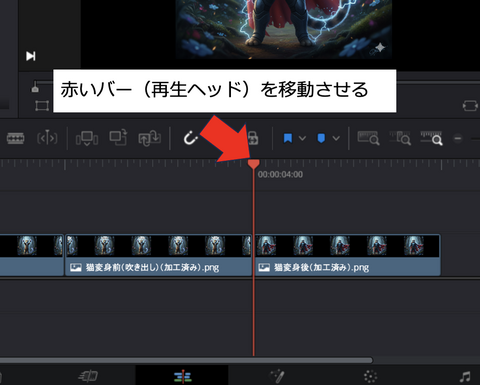
画面下部にある2つ目の画像(クリップ)と3つ目の画像(クリップ)の間に赤いバー(再生ヘッド)を移動させます。赤いバー(再生ヘッド)は、赤いバーの上部についている「▼」をドラッグすることで移動することができます。
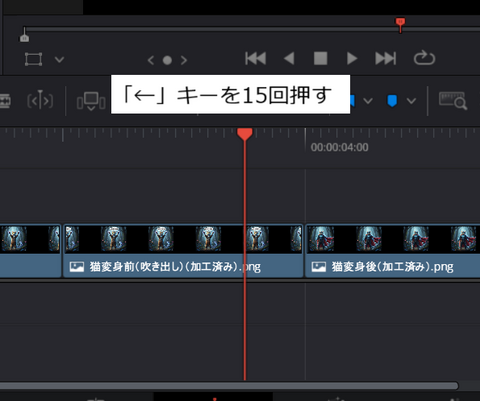
2.シーンが切り替わる前の「HENSHIN」画像(クリップ)の切り取り場所を決めます。今回は矢印キーの「←」を15回押します(15フレーム切り取る)。「←」キーを押した数で効果がついた動画の長さが決まります。
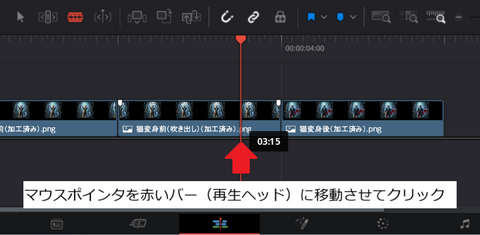
3.赤いバー(再生ヘッド)の位置で画像を分割します。分割するときは「ブレード編集モード」のアイコンをクリックします。
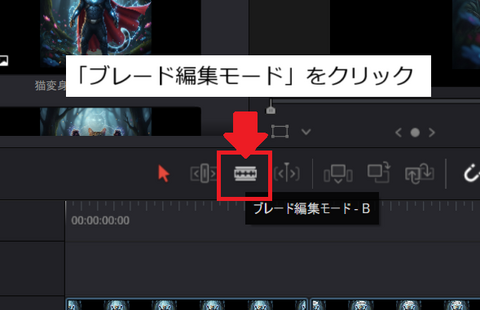
赤いバー(再生ヘッド)のところにマウスポインタを移動させ、クリックします。
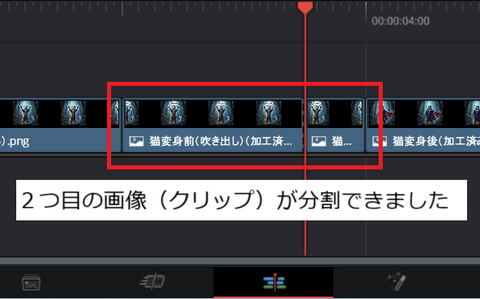
画像が分割できました。
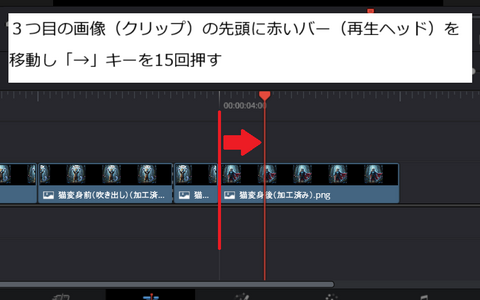
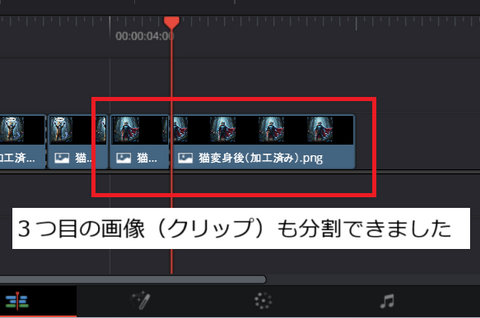
4.シーンが切り替わった後の変身した画像(クリップ)の切り取り場所を決めます。赤いバー(再生ヘッド)をシーンが切り替わった後の画像(クリップ)の先頭に移動させ、矢印キーの「→」を15回押します(15フレーム切り取る)。
「ブレード編集モード」のアイコンをクリックし、赤いバー(再生ヘッド)のところにマウスポインタを移動し、クリックします。
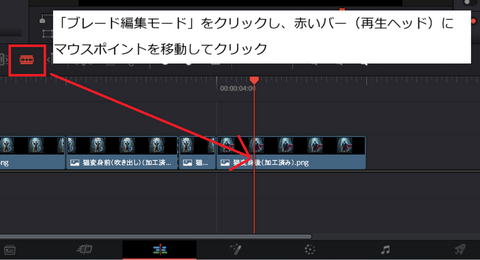
こちらも画像が分割できました。
動画の効果を設定する
先ほど切り取った部分に「ブラー(放射)」を設定します。
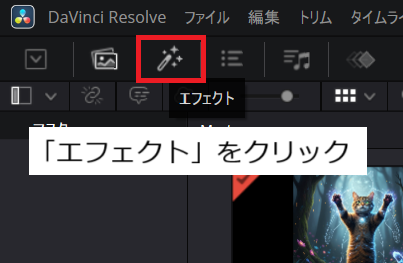
5.画面左上にある「エフェクト」のボタンをクリックします。
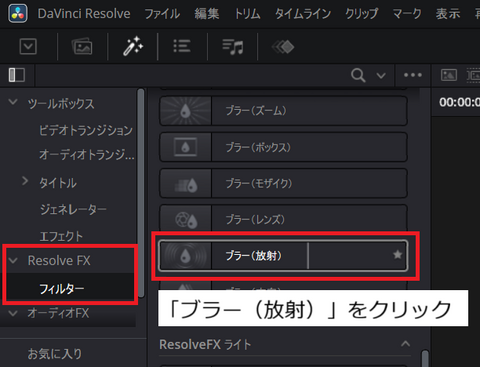
エフェクトのエリアにある「Resolve FX」→「フィルター」→「ブラー(放射)」をクリックします。
クリックした「ブラー(放射)」を設定する画像(クリップ)にドラッグします。
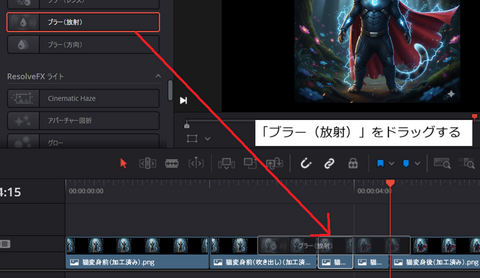
ドラッグした画像(クリップ)に「ブラー(放射)」を設定できるようになりました。同様の手順でシーンが切り替わった後の画像(クリップ)に対して「ブラー(放射)」の設定をします。
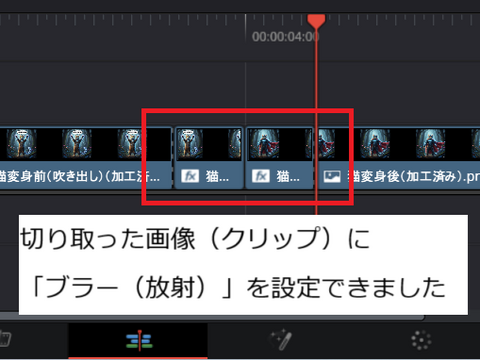
6.シーンが切り替わる前の画像(クリップ)に対する「ブラー(放射)」の設定をします。
「選択モード」のアイコンをクリックし、切り取った「HENSHIN」画像の先頭に赤いバー(再生ヘッド)を移動させて対象画像(クリップ)をクリックし、右上のエリアにある「エフェクト」のアイコンをクリックします。
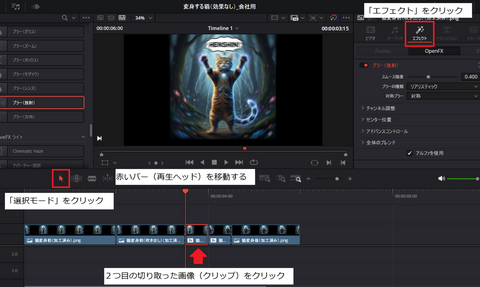
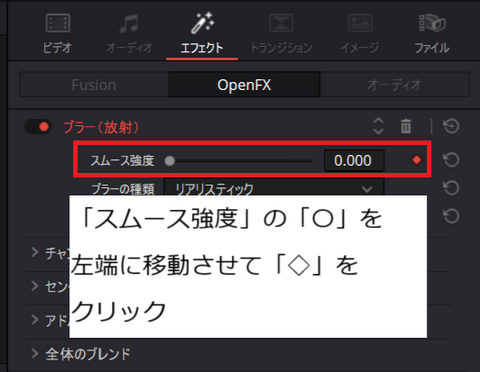
「スムース強度」のバーの「⚪︎」を左端に移動(数値を「0」にする)させ、バーの右側にある「◇」(キーフレーム)をクリックします。クリックすると、「◇」(キーフレーム)が赤色に変わります。
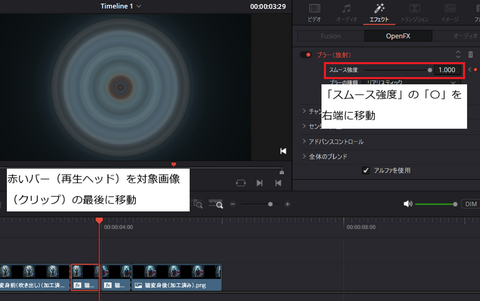
赤いバー(再生ヘッド)を対象画像(クリップ)の最後の位置に移動させ(15フレーム切り取っているなら「→」キーを14回押す)、画面右上の「スムース強度」のバーの「⚪︎」を右端に移動(数値を「1」にする)します。これで、シーンが切り替わる前の画像(クリップ)に対する設定ができました。
7.シーンが切り替わった後の画像(クリップ)に対する「ブラー(放射)」の設定をします。
切り取った変身後の画像の先頭に赤いバー(再生ヘッド)を移動させて対象画像(クリップ)をクリックし、右上のエリアにある「エフェクト」のアイコンをクリックします。
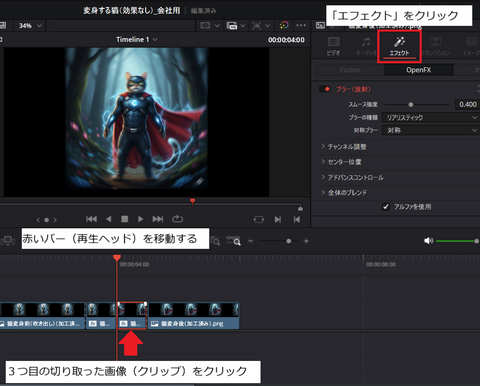
「スムース強度」のバーの「⚪︎」を右端に移動(数値を「1」にする)させ、バーの右側にある「◇」(キーフレーム)をクリックします。クリックすると、「◇」(キーフレーム)が赤色に変わります。
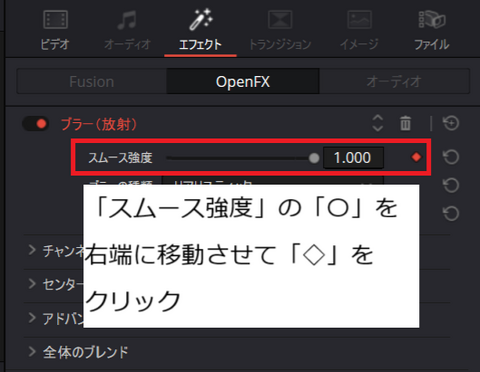
赤いバー(再生ヘッド)を対象画像(クリップ)の最後に移動させ、画面右上の「スムース強度」のバーの「⚪︎」を左端に移動(数値を「0」にする)します。これで、シーンが切り替わった後の画像(クリップ)に対する設定ができました。
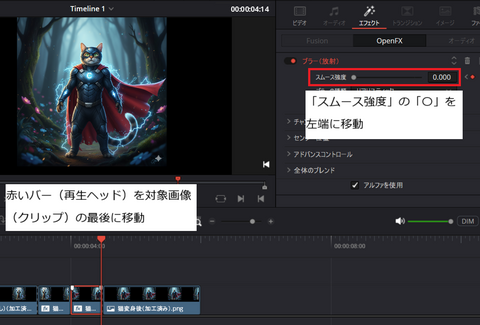
シーンの切り替わる前と切り替わった後の画像(クリップ)に、それぞれ「ブラー(放射)」の効果をつけることができました。効果の追加方法としては以上になります。
他にもシーン切り替えで使えそうな効果はありますので、色々と試してみてください。