【Hyper-V上にLinux学習環境を作る】TeraTermを使ってAlmaLinuxにSSHで接続する
株式会社テイクーワンT.Tです。
Linux学習環境の作成の続きです。以前の記事でHyper-V上の仮想マシンにAlmaLinuxをインストールしました。今回はなにかと便利なTeraTermを使ってSSHでAlmaLinuxに接続します。
※接続先はAlmaLinuxでなくてもサーバー側でsshdが動いていてfirewallのポート22が開いていれば同じ手順で接続できます。
- Windows 11でHyper-Vをインストールする方法
- Hyper-VでNATによるインターネットアクセス可能な内部スイッチを作る方法
- 【Hyper-V上にLinux学習環境を作る】AlmaLinux9.xをインストール その1 ISOイメージのダウンロードと仮想マシンの作成
- 【Hyper-V上にLinux学習環境を作る】AlmaLinux9.xをインストール その2 Hyper-V上の仮想マシンにAlmaLinuxをインストール
TeraTermのダウンロードとインストール
下のURLから「teraterm-X.X.X.exe」をダウンロードします。
(X.X.Xはバージョンを表す数字)
https://github.com/TeraTermProject/teraterm/releases
「teraterm-X.X.X.exe」を起動し、インストールします。インストール中の設定はデフォルトのままでOKです。
TearTermを使ってSSHで接続
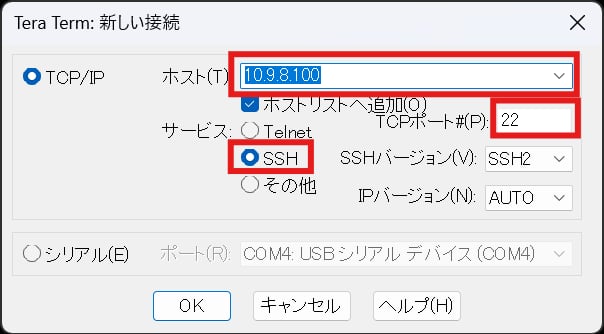
TeraTermを起動すると接続先を指定する画面が表示されますので[ホスト]に前回インストールしたAlmaLinuxのIPアドレス「10.9.8.100」を入力します。その他の設定は下のキャプチャ画面と同様にしてください。
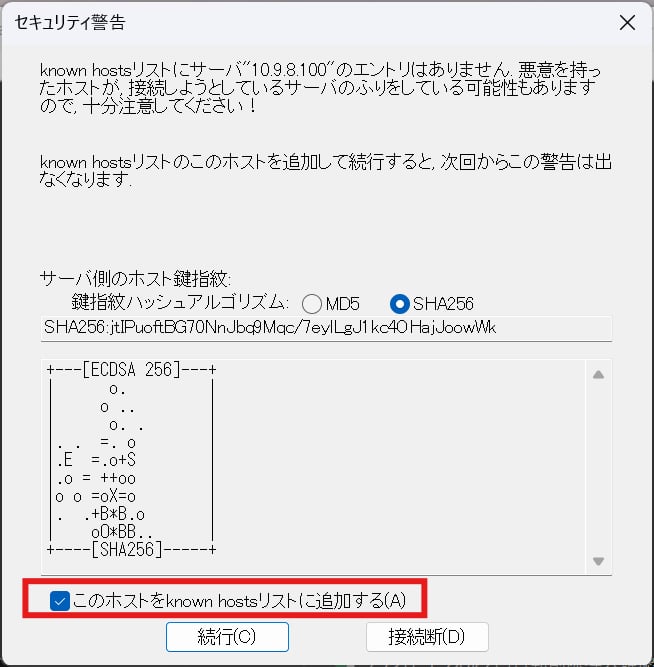
初回接続時は下記のような警告がでます。[このホストをknown hostsリストに追加する]をチェックして[続行]ボタンをクリックします。
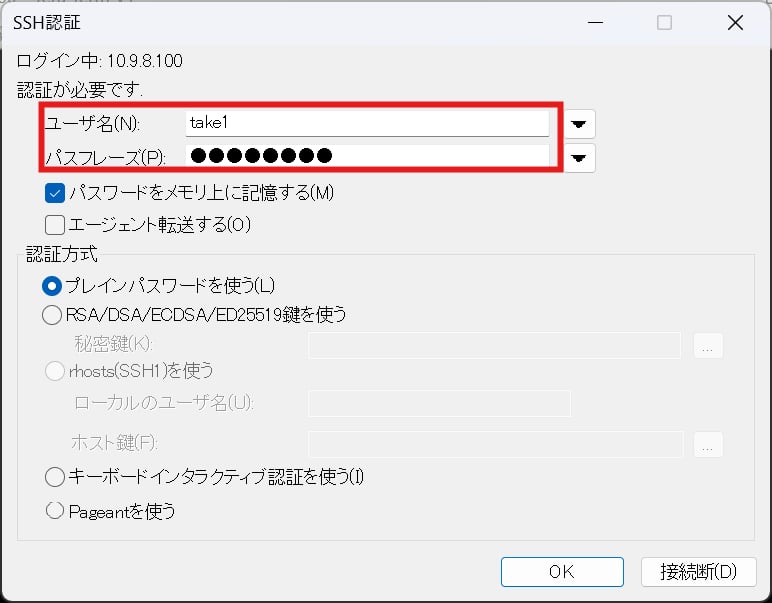
下のような画面が出てくるのでAlmaLinuxインストール時に指定した[ユーザー名]と[パスワード]を入力し、[OK]ボタンをクリックします。
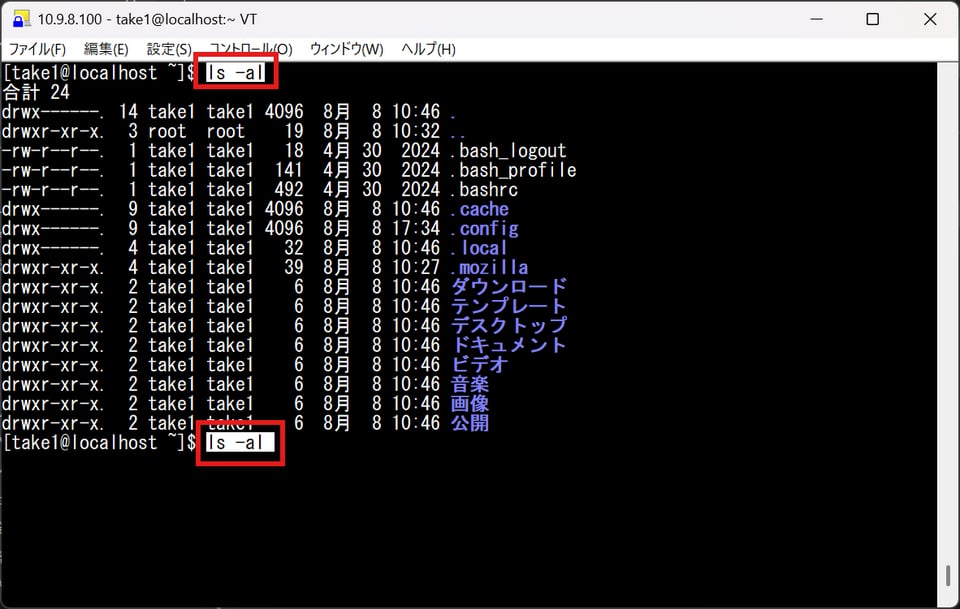
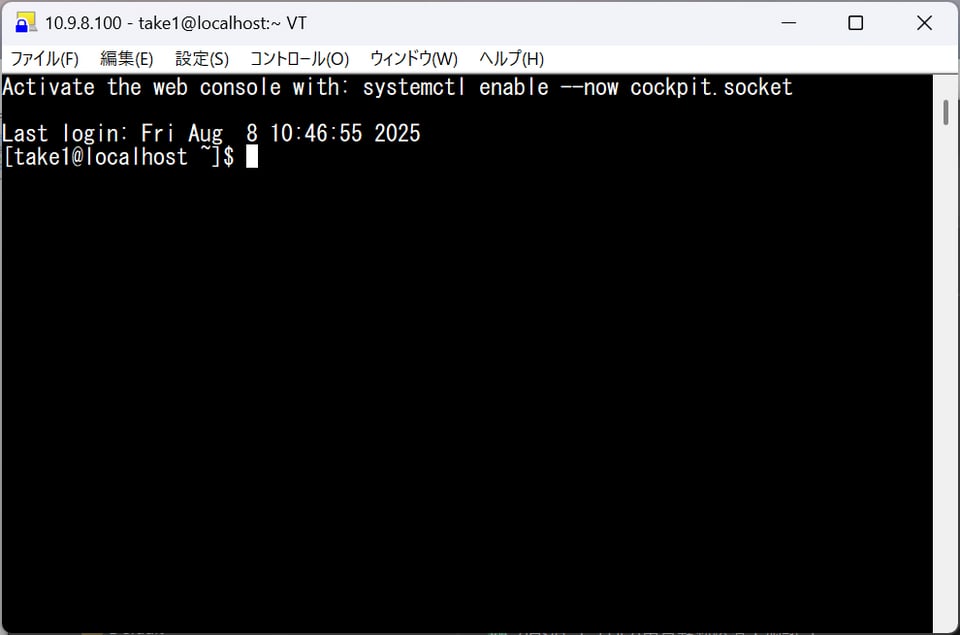
AlmaLinuxに接続できました。
TeraTermの便利機能
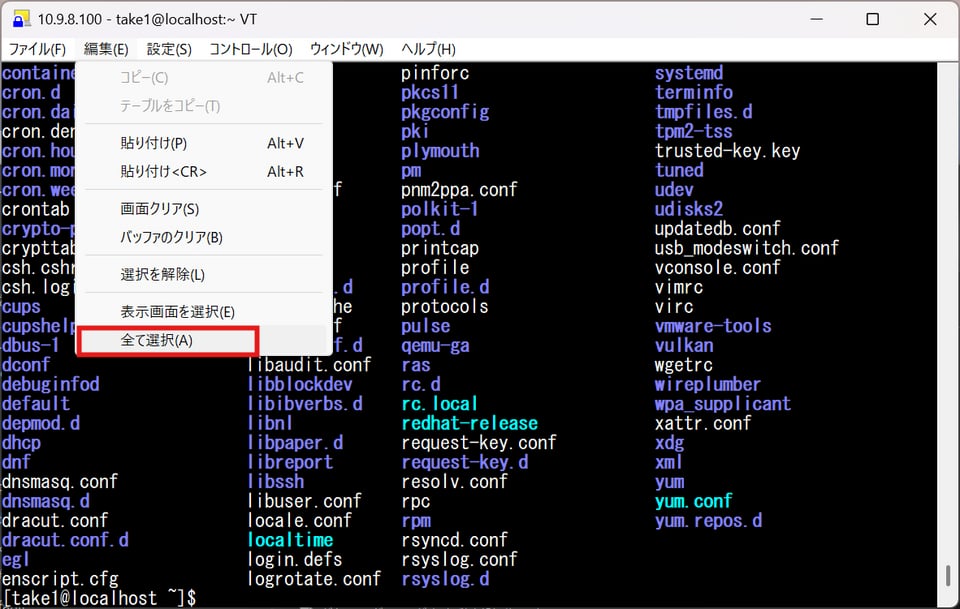
どういう操作をしたのか記録に残す。
[編集]-[すべて選択]をクリック
[編集]-[コピー]をクリック
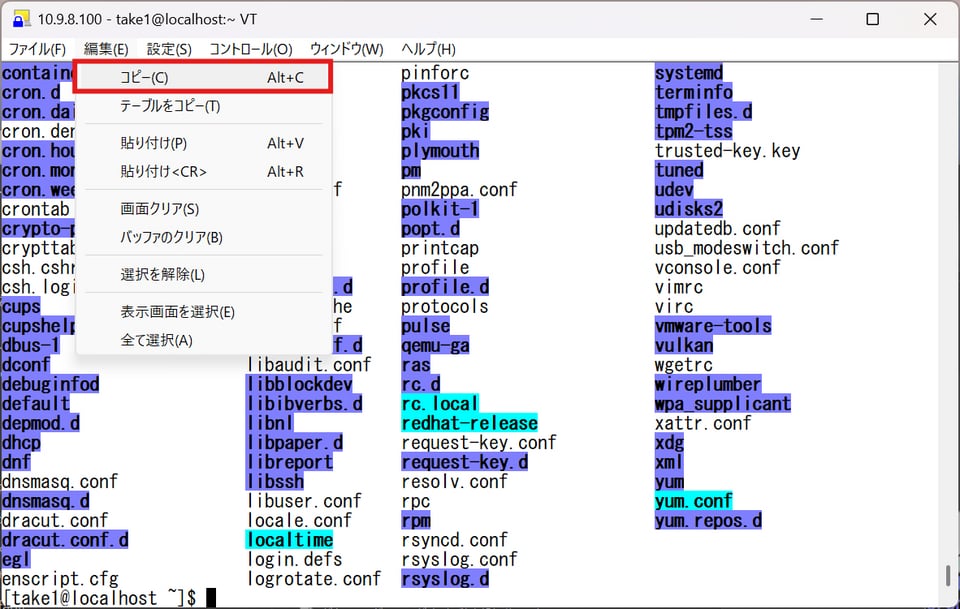
これでWindowsのクリップボードにコピーされます。テキストファイルに貼り付ければ、入力したコマンドやその結果の出力が記録できます。
マウスでコピー、ペースト
左クリックしながら選択するとクリップボードに格納されます。
下の画像では以下のテキストがクリップボードに格納されます。
drwx------. 14 take1 take1 4096 8月 8 10:46
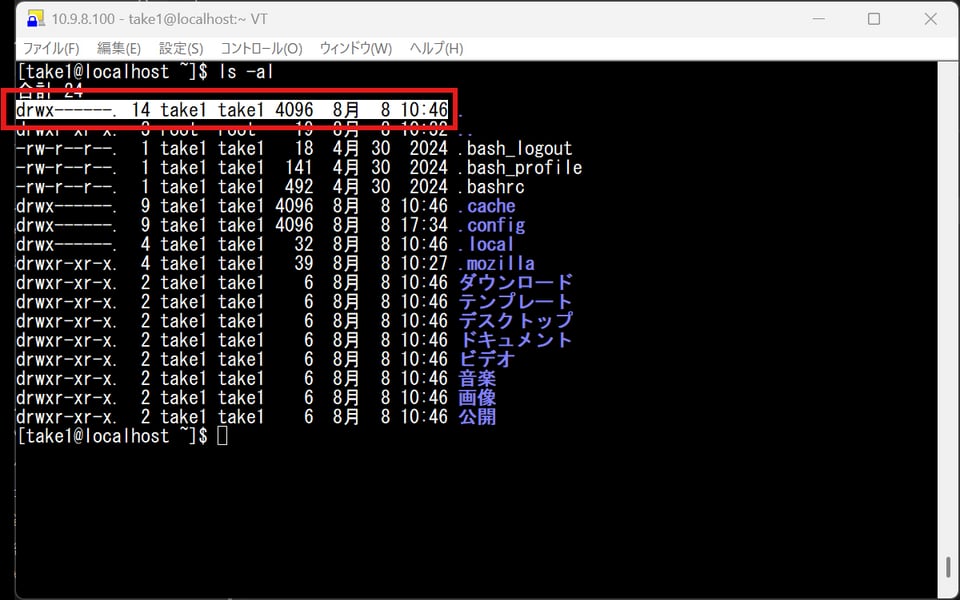
右クリックするとクリップボードからペーストされます。