
Windows11で「Windows フォト ビューアー」を使う
株式会社テイクーワンのY.Aです。
Windows11で「Windows フォト ビューアー」を利用する場面があったので、その際に設定した方法を紹介します。
※レジストリ操作が必要になります。
Windows フォト ビューアーとは
「Windows フォト ビューアー」とは、旧バージョンのWindowsでデフォルトになっていた画像ビューアーです。
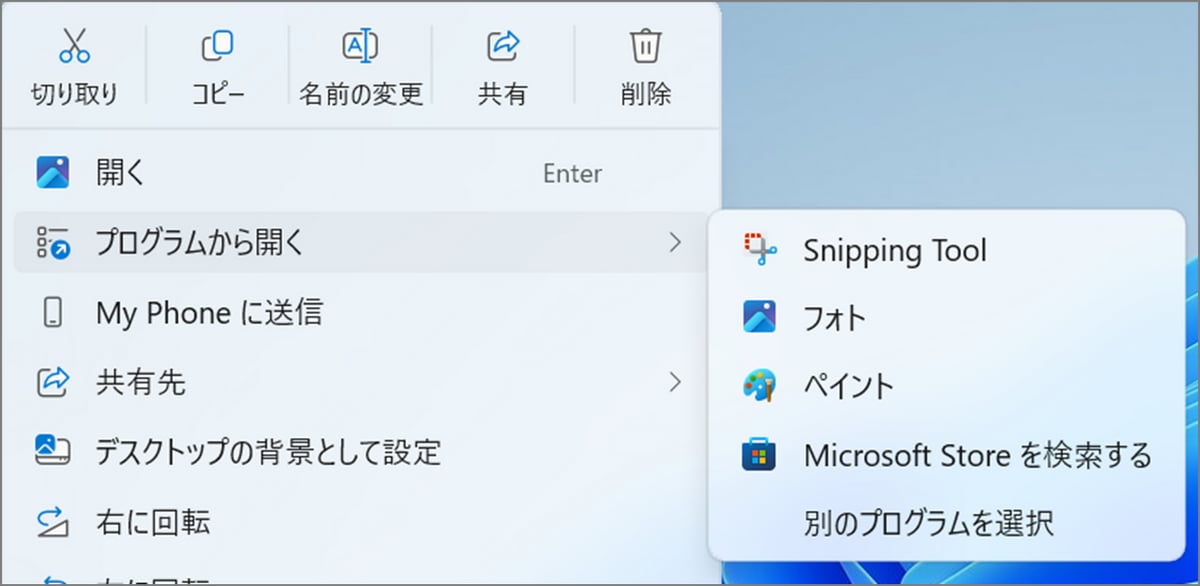
Windows11のデフォルト状態では、「フォト」で画像が表示されます。
画像を右クリックしてアプリを選択しようとしても「Windows フォト ビューアー」は表示されません。
設定方法
レジストリ エディターの起動
[ Windowsキー ] + [ R ] を押すと [ ファイル名を指定して実行 ] が表示されるので、[ 名前 ] に [ regedit ] と入力して [ OK ] を押します。
値の追加
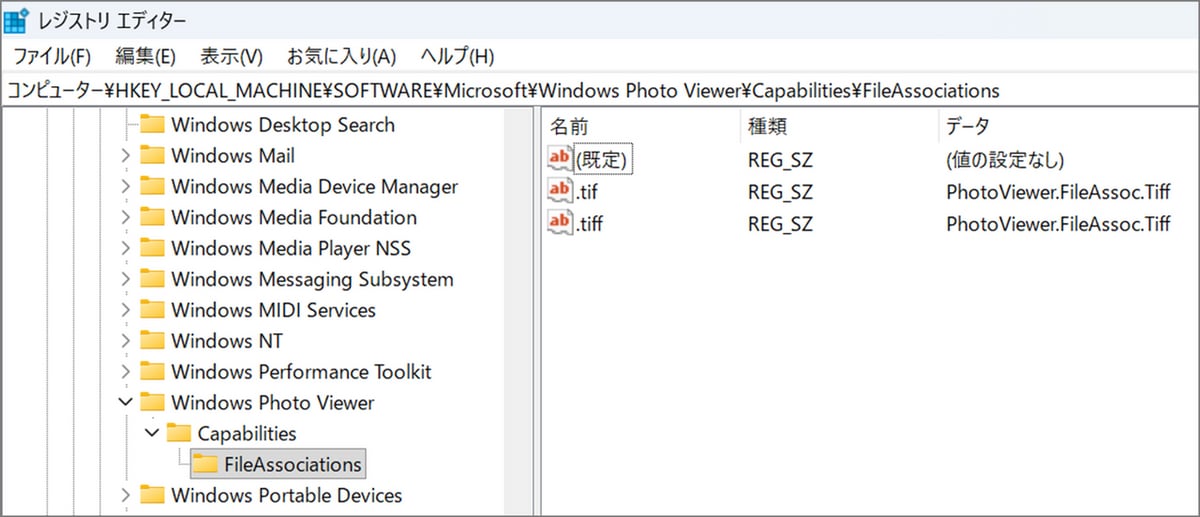
レジストリ エディターで下記の [ FileAssociations ] キーを開きます。
HKEY_LOCAL_MACHINE\SOFTWARE\Microsoft\Windows Photo Viewer\Capabilities\FileAssociations
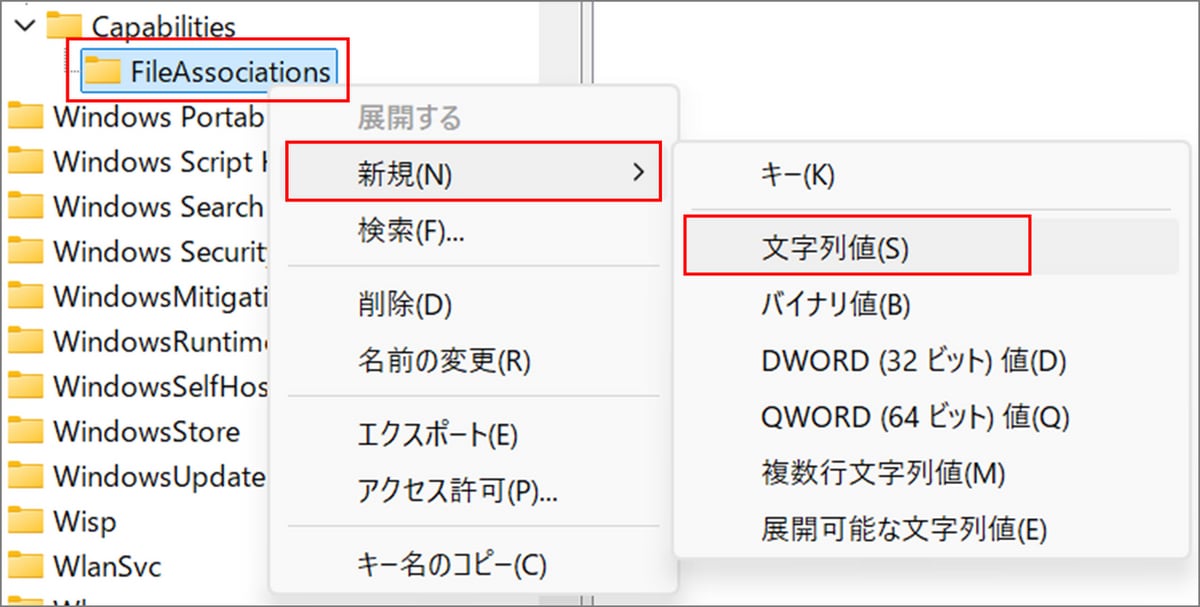
[ FileAssociations ] キーの上で右クリック > [ 新規 ] > [ 文字列値 ] をクリックして [ 新しい値 ] を追加します。
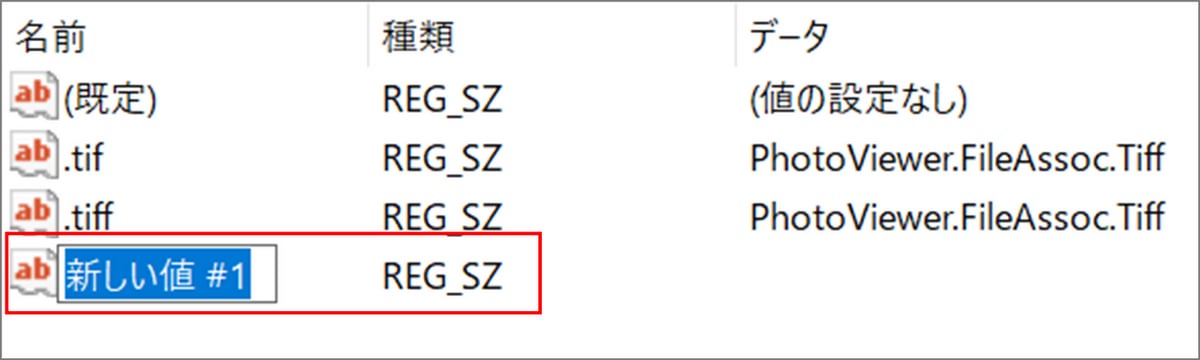
追加した [ 新しい値 ] を登録したい拡張子の名前に変更します。 ※例として、拡張子 [ .png ] を登録します。
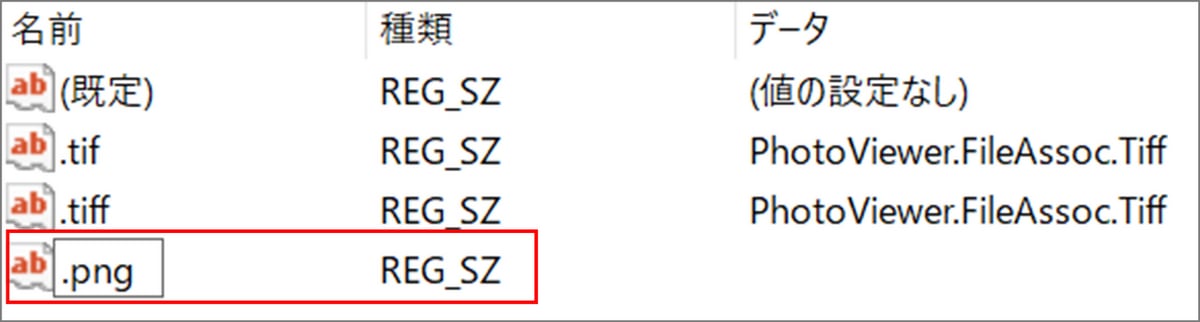
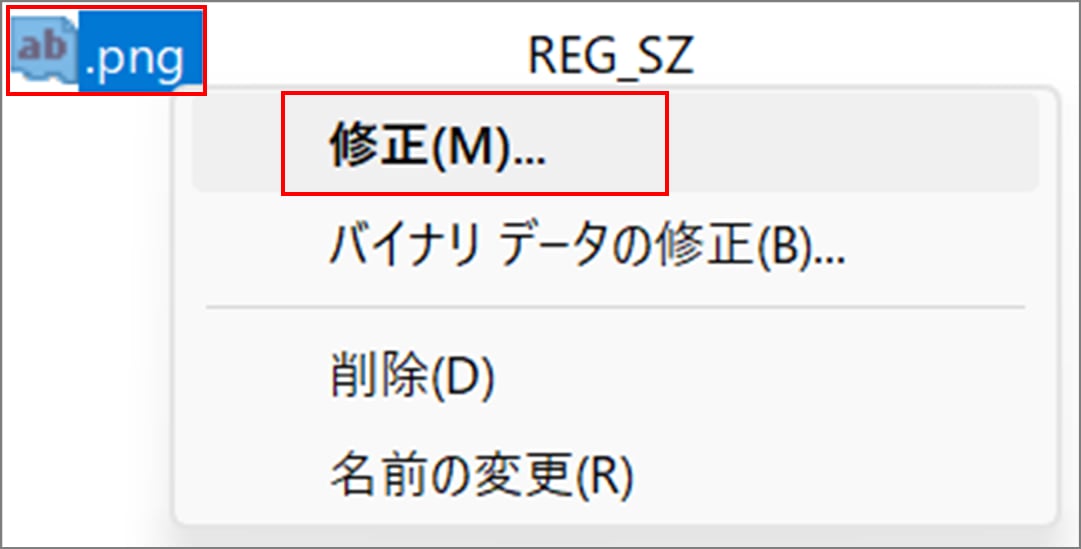
作成した文字列値を右クリック > [ 修正 ] をクリックします。
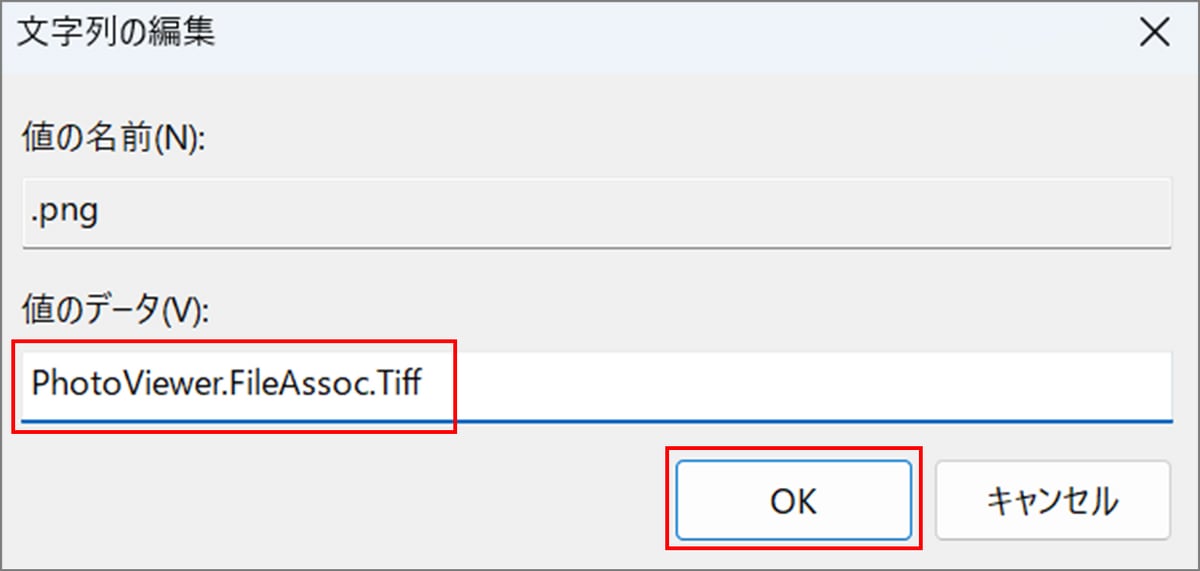
値のデータに [ PhotoViewer.FileAssoc.Tiff ] と入力して [ OK ] をクリックします。
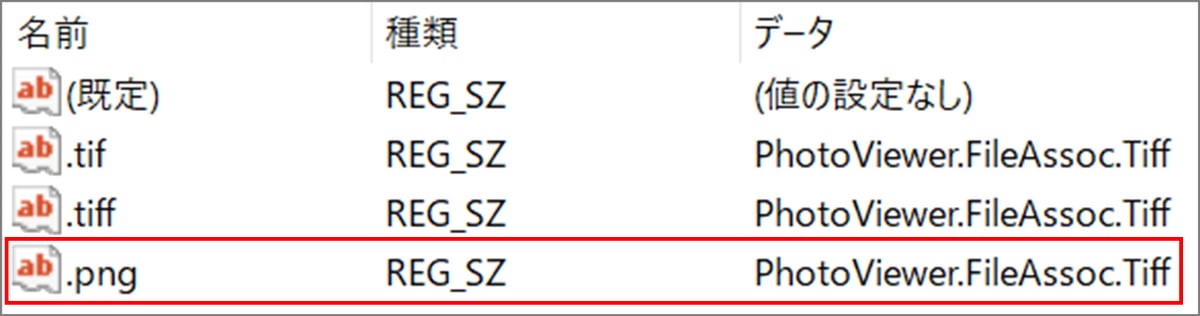
以上で値の追加は完了です。複数拡張子を登録する場合は上記の操作を繰り返し、必要な拡張子を追加してください。
フォトビューアーの起動
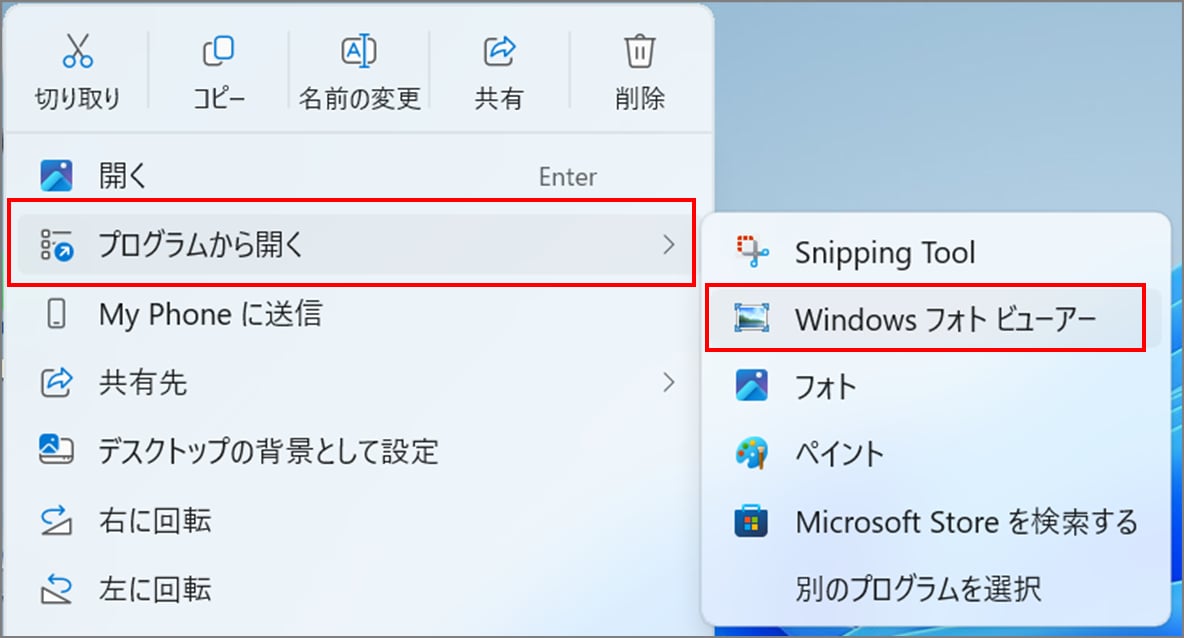
表示したい画像を、 [ 右クリック ] > [ プログラムから開く ] より、 [ Windows フォト ビューアー ] が表示されることを確認しクリックします。
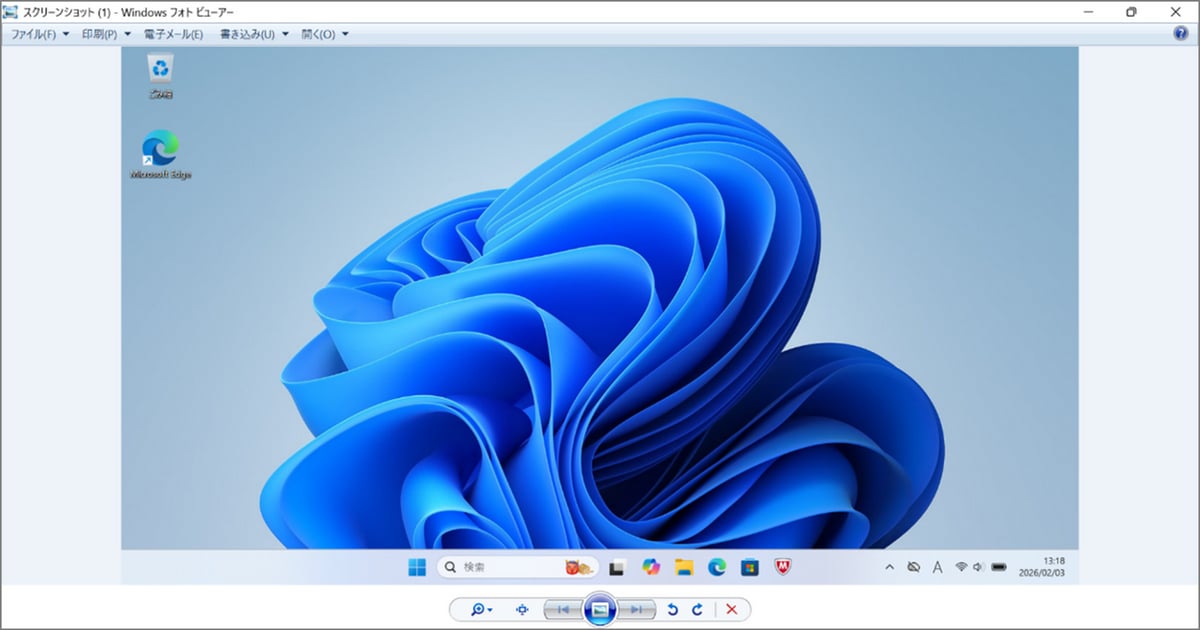
[ Windows フォト ビューアー ] が起動し、画像が表示されます。
おわりに
Windows フォト ビューアーの起動方法を紹介しました。
新たにアプリをインストールすることなくビューアソフトが利用できるようになりました。レジストリ操作が必要なので注意が必要ですが、お役に立てれば幸いです。