
Excelを利用した差分チェック
はじめに
株式会社テイク-ワンのR.Nです。
PGの仕事をしていると、データパッチや機能改修などでデータの出力結果が想定通りかどうかを差分で確認することが多いと思います。
今回はそういった時に使える、Excelでの差分チェックのやり方についてご紹介します。
実施方法
①シートに比較したいデータを表形式で並べて貼り付けます。
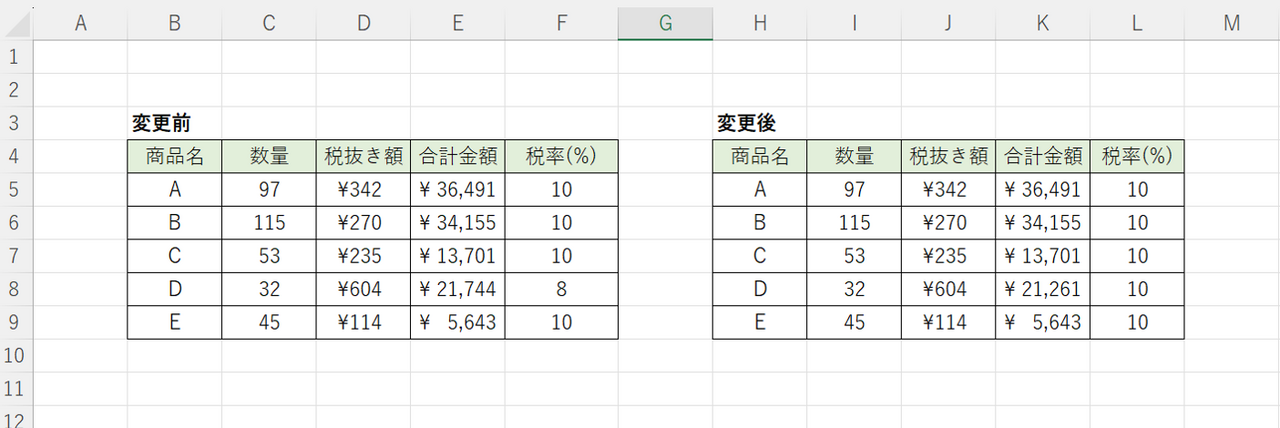
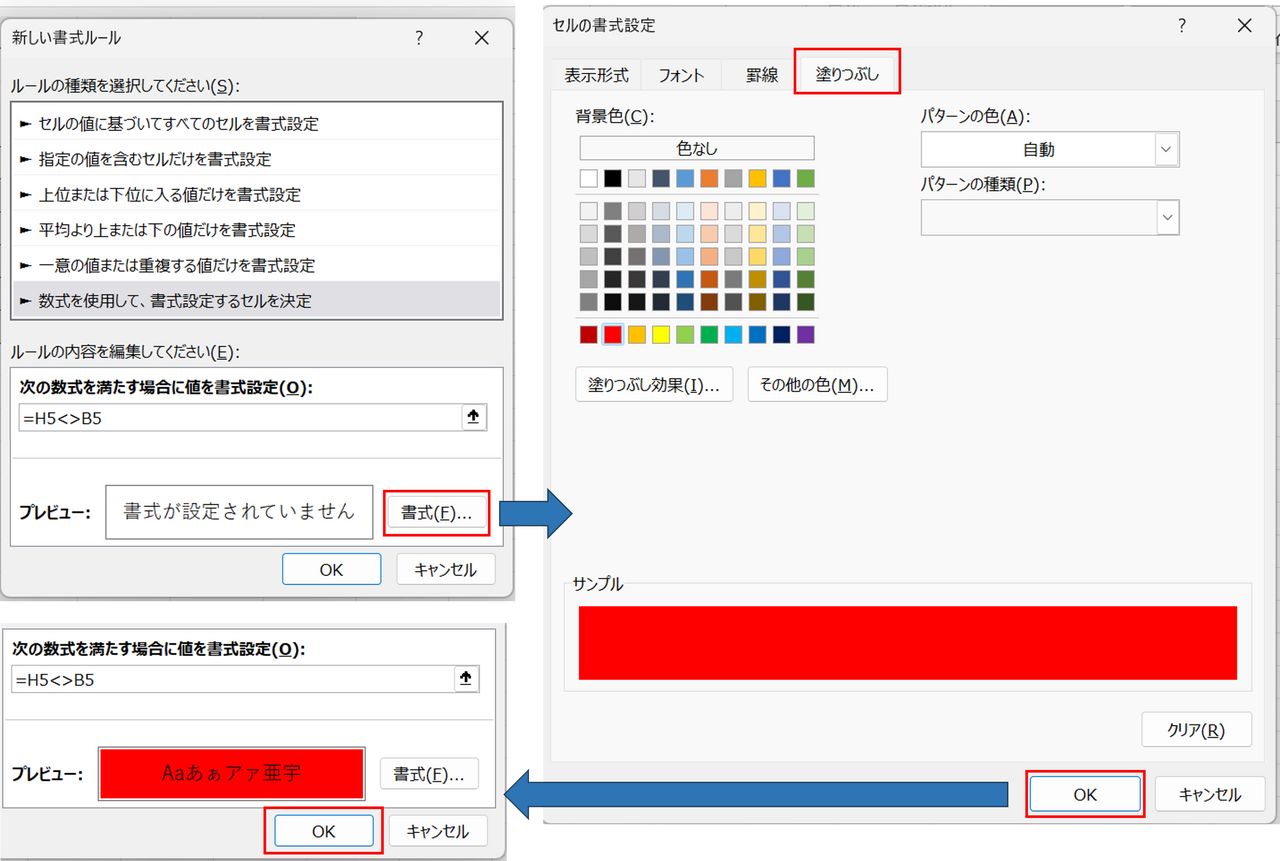
②差分を確認したいほうのセルをすべて選択し、ホームタブの「条件付き書式」より「新しいルール」を選択します。
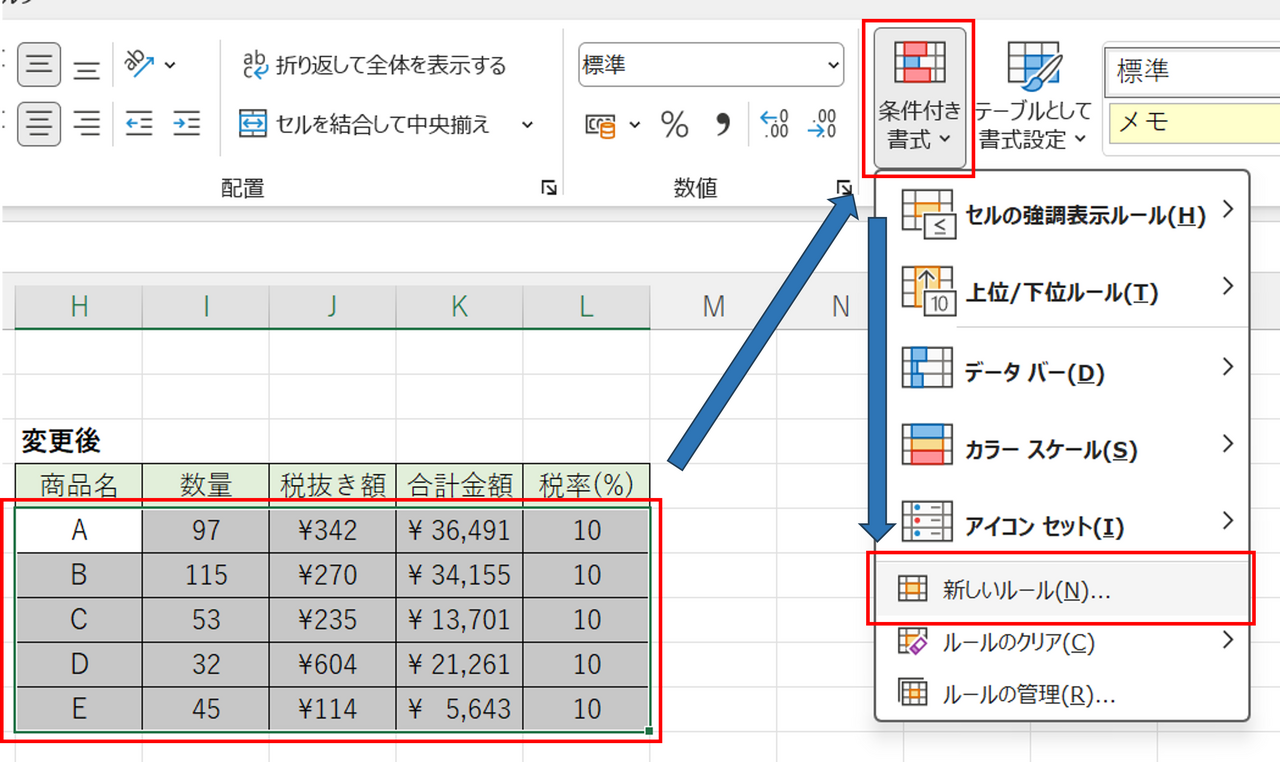
③開いた新しい書式ルールから「数式を使用して、書式を設定するセルを決定」を選択します。
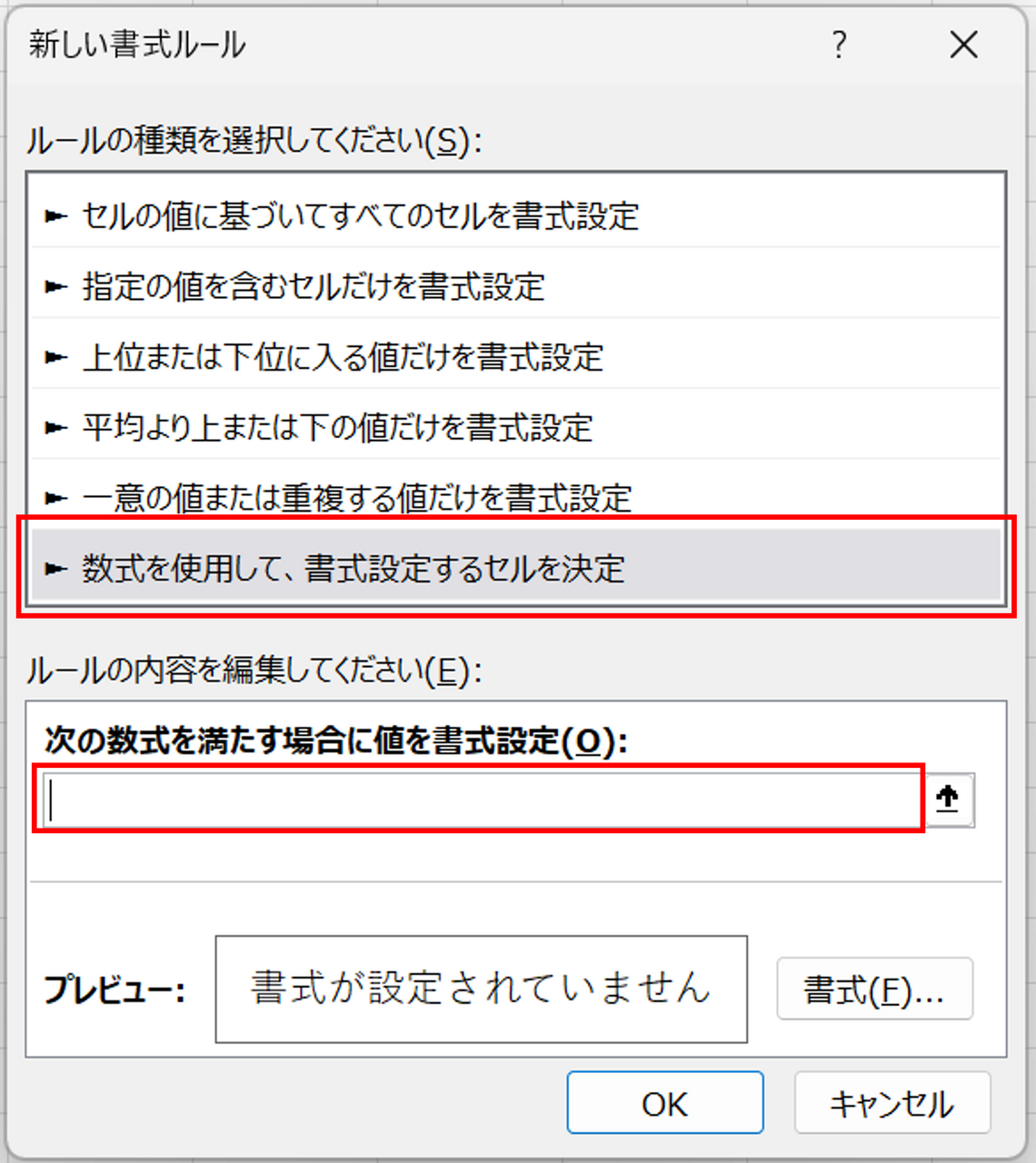
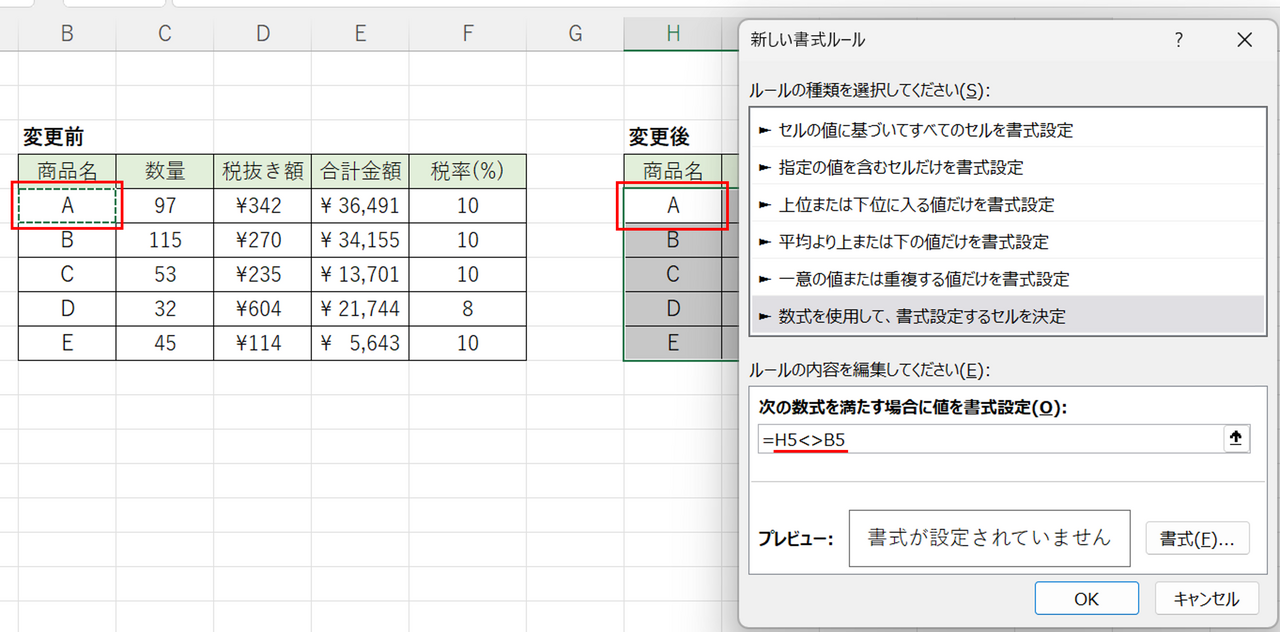
④「次の数式を満たす場合に値を書式設定」の欄に、比較したい表同士の一番左上のセル名を「<>」で挟んだもの入力します。
⑤「書式」からセルの書式設定を開き「塗りつぶし」タブで差分として変わる色を選択して「OK」を選択し
プレビューで問題がなければ、そのまま「OK」を選択します。
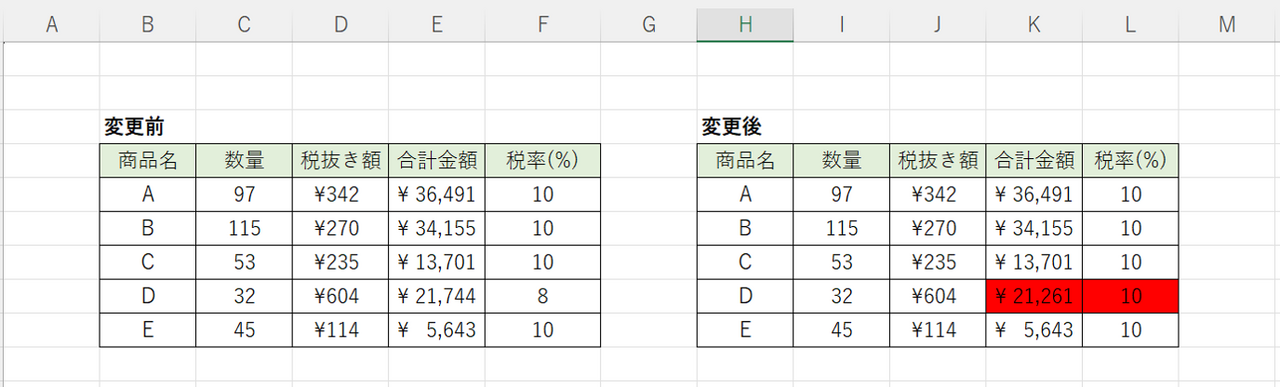
以上の操作で差分のあるセルのみに色が付き、差分を洗い出すことができます。
補足
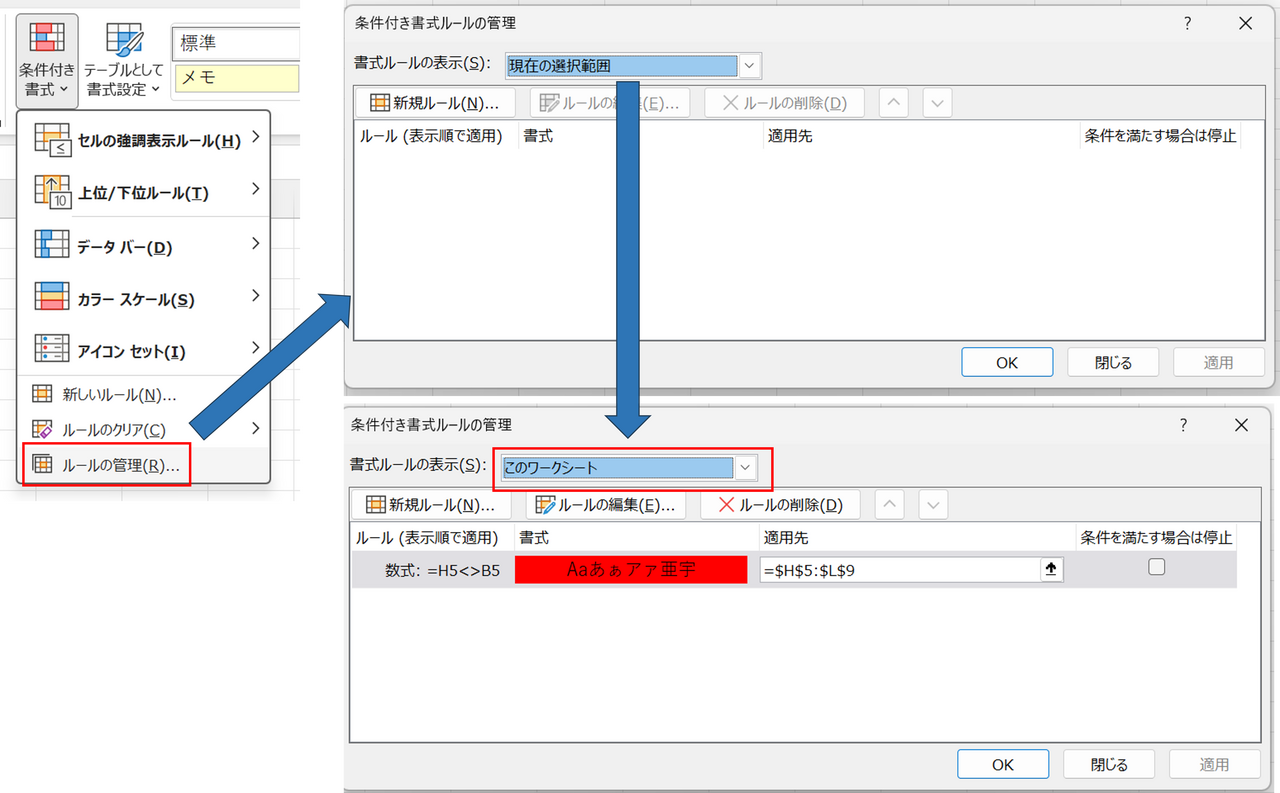
設定したルールを変更したい場合は、ホームタブの「条件付き書式」から「ルール管理」を選択して
条件付き書式のルール管理を開き、「書式ルールの表示」に「このワークシート」を選択すれば作成
したルールが表示されるので、選択して編集してください。
最後に
少しでもお役に立てれば幸いです。
「テイク-ワン技術ブログ」をお読み頂き、ありがとうございました。
それでは~。