
WindowsServerにDell Wyse Management Suite(Standard)をインストールする
株式会社テイク-ワンのM.Yです。
Dellのシンクライアント端末(Wyse)を集中管理するためのソフトウェアをインストールする機会がありました。
インストールするにあたり日本語の情報が少なく、作業時点で一部注意ポイントもあったので書き残しておきます。
Dell Wyse Management Suiteとは
前述の通りDell製のシンクライアント端末(Wyse)を集中管理するためのソフトウェアとなります。
このソフトウェアを導入することで端末へのソフトウェアのリモート配布やアラート管理、OSアップデートの配信等が可能となります。
エディションとして無償の「Standard」と有償の「Pro」がありますが、オンプレかつ1000台までの管理であればStandardで問題ないため、今回はStandardを利用します。
(オンプレミスでの構築となるため事前にWindowsServerの準備が必要となります。)
インストール環境
今回のインストール環境は以下となりますので参考にしていただければと思います。
◆WindowsServer2022 Standard(※仮想マシン)
【CPU】4vCPU
【メモリ】8GB
【ハードディスク】80GB
※ネットワークはシンクライアント端末と同一になるように設定。またクローズ環境のためOSのFWは無効化済。
◆Wyse Management Suite
【バージョン】WMS 5.3
【エディション】Standard
インストール手順
インストーラーの入手
下記のDELL公式サイトよりインストーラーを入手します。
https://www.dell.com/support/product-details/ja-jp/product/wyse-wms/drivers
なお2026年8月現在においてバージョン5.4以下の利用を推奨します(理由は「ライセンスの取得および認証」箇所に記述)。
※今回の手順ではバージョン5.3を利用しております。
インストーラー(.exe)が入手できたらWindowsServerにて実行します。
(インストーラー実行時の手順を以下に記載していきます。)
インストール画面の遷移
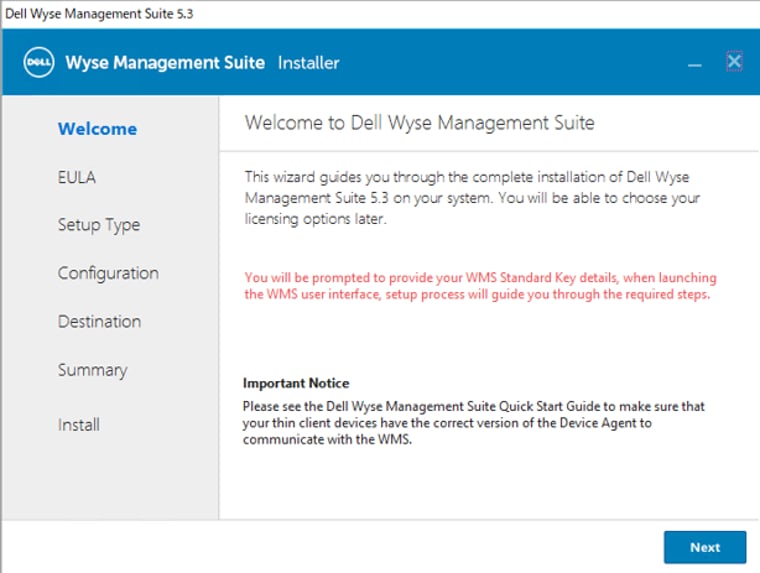
基本的に表示の通りに遷移すれば問題ありませんので[Next]押下して画面を遷移していきます。
(この画面では後にライセンスキーの入力が必要になる旨記載されています。)
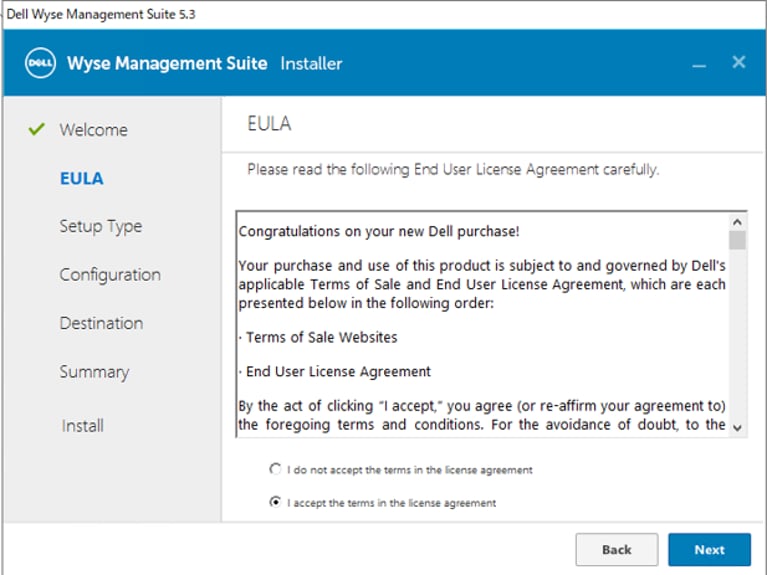
「I accept~」(規約に同意)の方へチェックを入れ[Next]を選択。
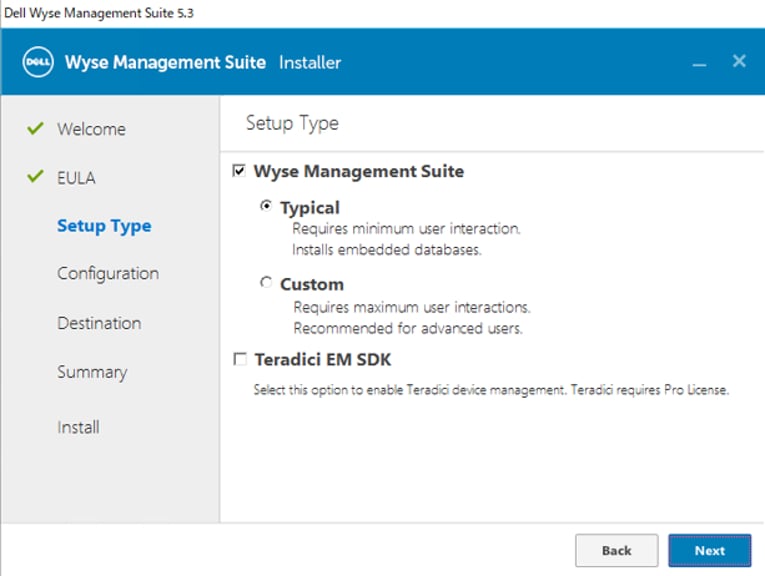
今回はStandardかつ管理コンポーネントの分散等は実施しないため、[Typical]を選択。
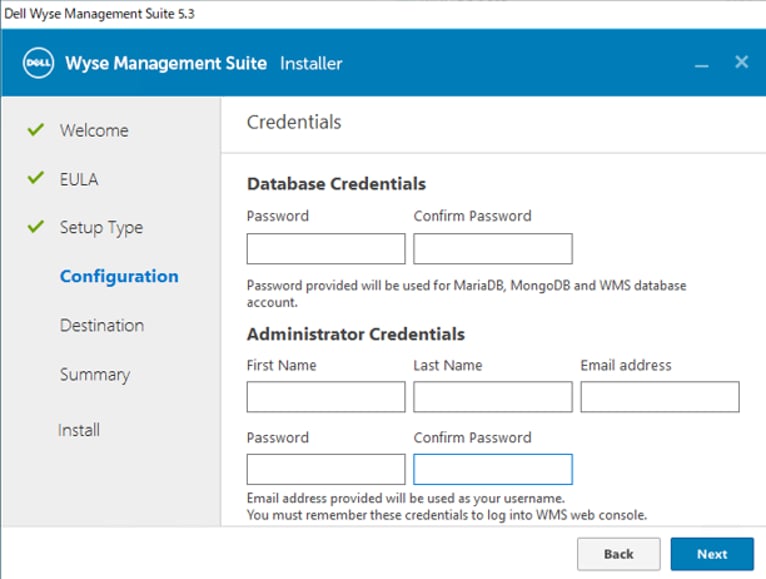
DBパスワードおよび管理者認証情報を入力します。
(各パスワードには複雑さの要件があるためそれを満たすようにします。)
ここで入力する管理者情報のEメールアドレスおよびパスワードが管理画面(WEB)へログインする際に必要になります。
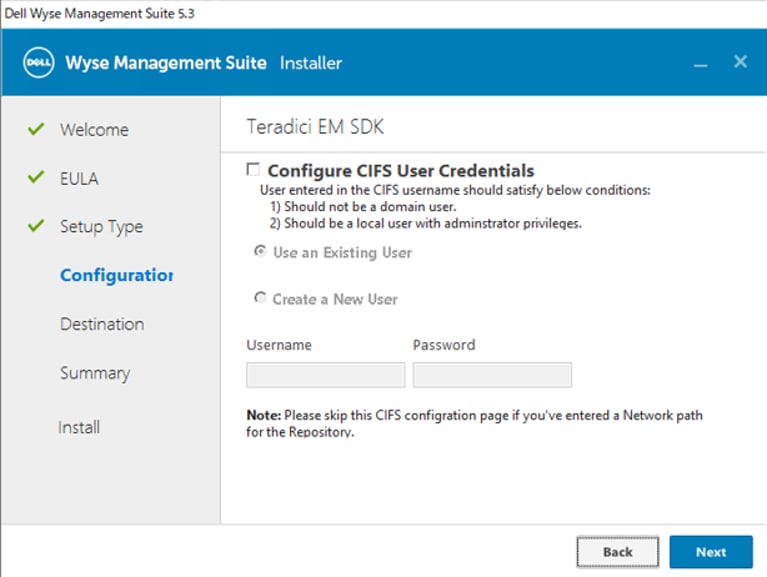
CIFSユーザ認証等の機能は利用しないためチェック無しのまま[Next]を選択します。
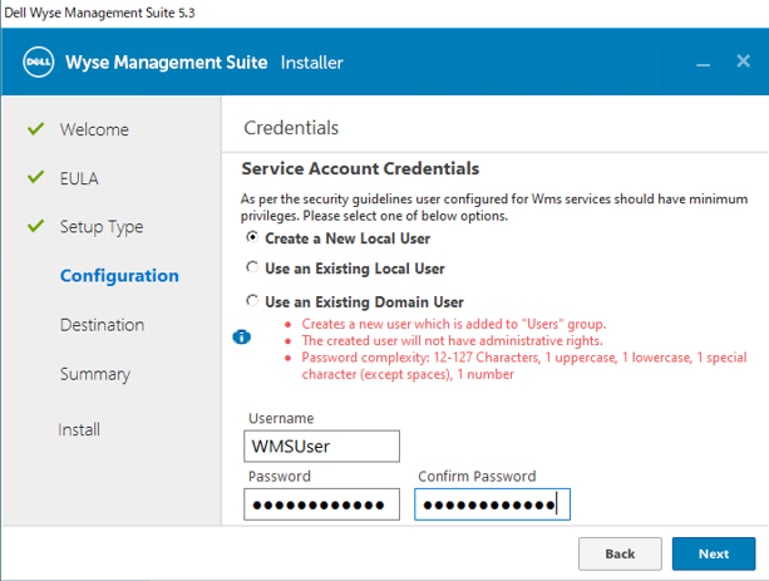
サービスアカウント(最低限の権限を持ったアカウント)の作成が必要となるため、[Create a New Local User]を選択し、認証情報を入力します。
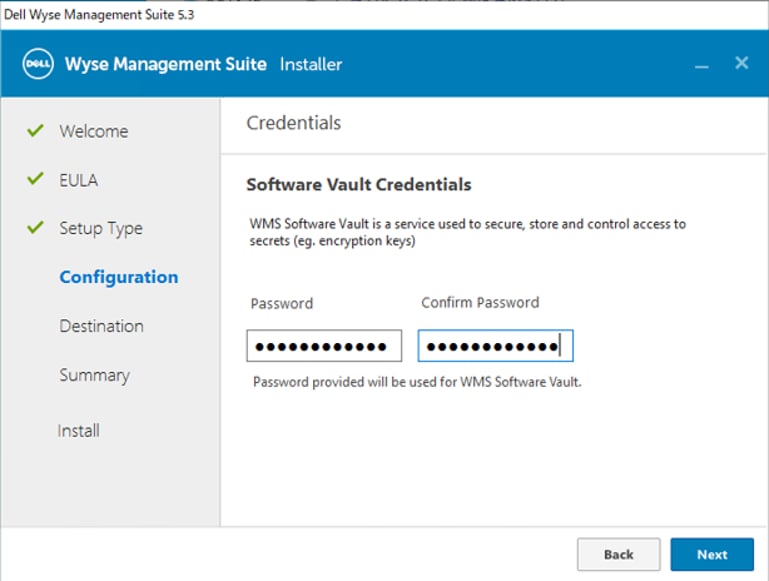
機密情報を管理するためのサービス(Software Vault)の認証情報を入力します。
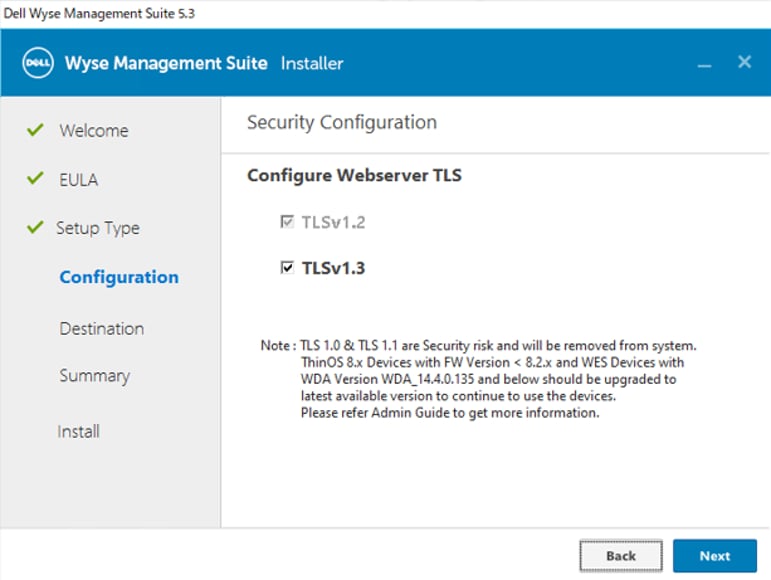
シンクライアント端末との通信で利用するTLSバージョンを選択します。
デフォルト(全てチェック)のままで問題ありませんが、端末にデフォルトで導入済みのエージェント(WDA)のバージョンが古いと対応していない可能性があるため注意が必要です。事前に端末のWDAバージョンをチェックしておくのが良いかと思います。
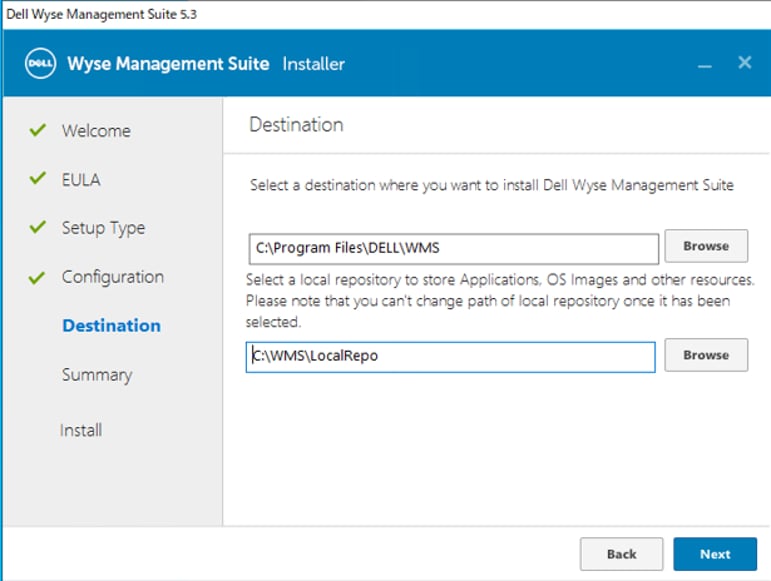
本体のインストール先と配信するアプリケーション等の配置先を指定します。
変更の必要が無ければ既定のままで良いと思います。
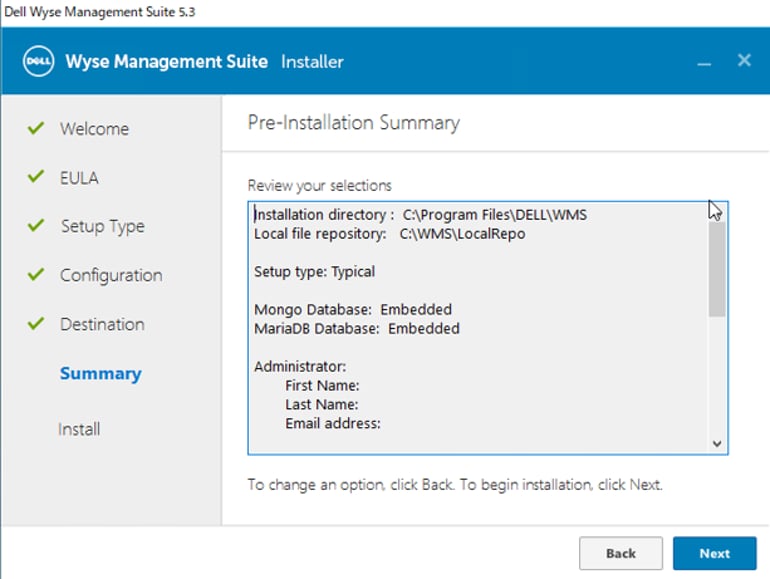
確認画面が表示されるので[Next]を押下するとインストールが始まります。
インストール自体は5分程度で完了するのでそれまで待ちます。
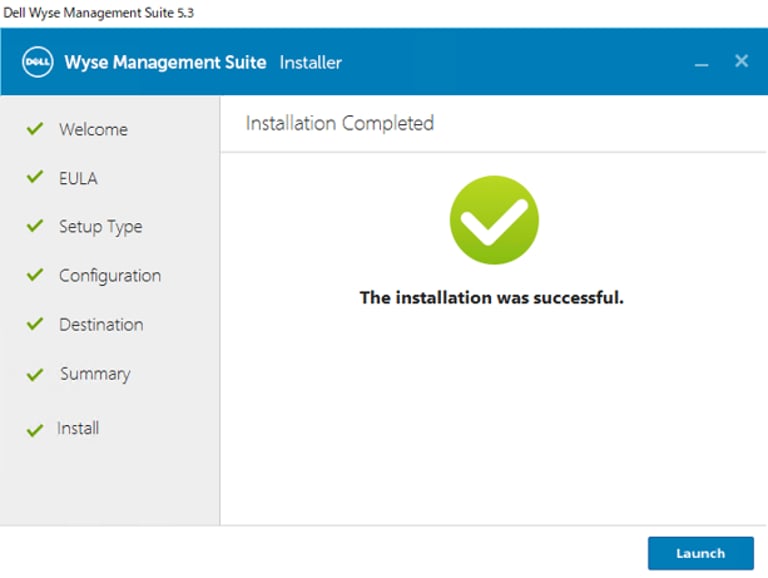
インストールが完了すると画像のような表示となるため[Launch]を選択すると、ブラウザが立ち上がり、管理画面へアクセスされます。
ライセンスの取得および認証
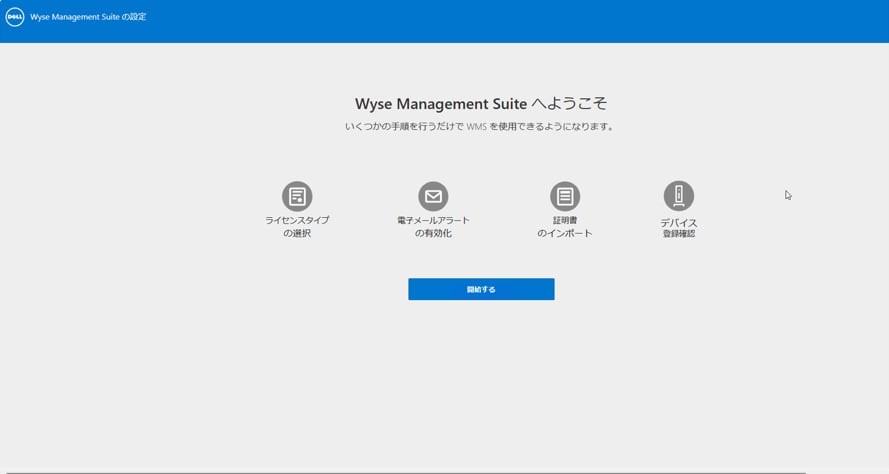
初回起動時は画像のような表示がされるため[開始する]を選択します。
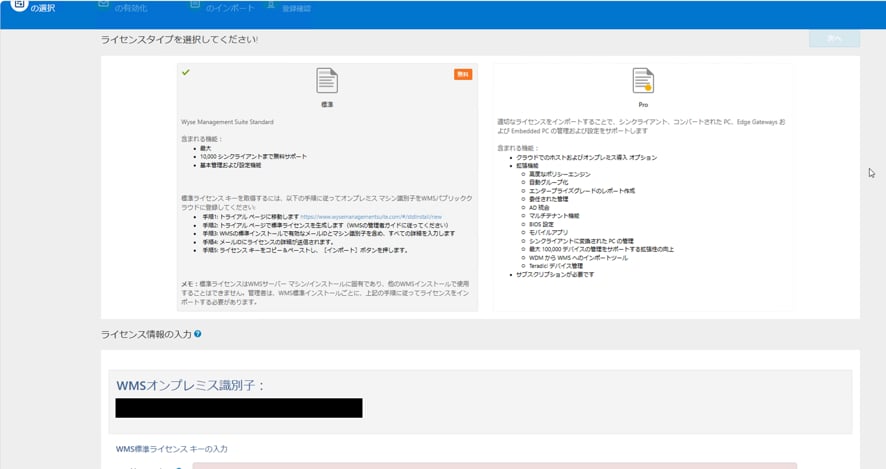
画像の表示がされるため、ライセンスタイプは標準(Standard)を選択します。
画面下部(黒塗り箇所)には「WMSオンプレミス識別子」が記載されています。
ライセンスを取得する際にはこの識別子が必要となるため控えておいてください。
またさらに下部にはライセンスキーの入力フォームがあります。
そのため以降の手順でライセンスキーを取得する手順を記載していきます。
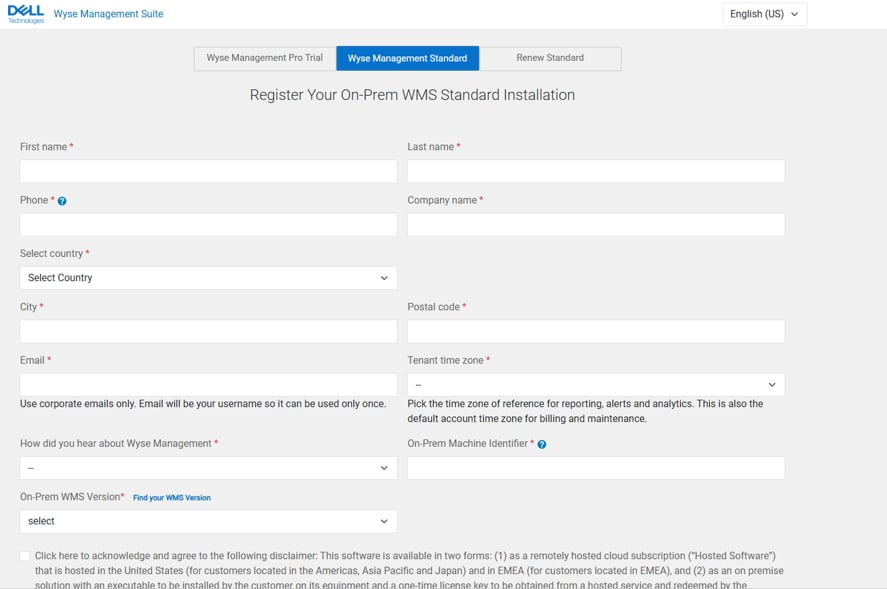
PCのブラウザにて以下のURLにアクセスすると画像のようなページが表示されます。
https://www.wysemanagementsuite.com/#/stdInstall/new
入力フォームに従って情報(先ほど控えたWMSオンプレミス識別子もここで入力します)を入力すれば良いですがバージョン選択についての注意点を以下に記載しておきます。
【バージョン選択についての注意点】
①ページ右上のプルダウンにて言語を選択でき、日本語があります。ただし2026年8月時点では日本語を選択した場合、WMSのバージョン選択のプルダウン(On-Prem WMS Version)の表記が曖昧になります。そのため「English」表示のままで入力することを推奨します。
②「On-Prem WMS Version」のプルダウンにて選択するバージョンが前述にてインストールしたバージョンと異なるものを選択した場合、ライセンス認証が不可となります。一度登録したメールアドレスを用いて再登録はできたないため、間違いのないように気を付けてください。
③2026年8月時点で「On-Prem WMS Version」から選択できる項目は以下の3つです。
・WMS Versions 4.2.x - 4.4.x
・WMS Versions 5.0.x - 5.3.x
・WMS Versions 5.4.x and Above
ただし3つ目の「WMS Versions 5.4.x and Above」で取得したライセンスキーでは
最新のWMSバージョン2605のアクティベートが不可であることを確認しています。
そのため具体的に記載のないバージョン(5.5や2605)は本インストール手順の対象外とします。
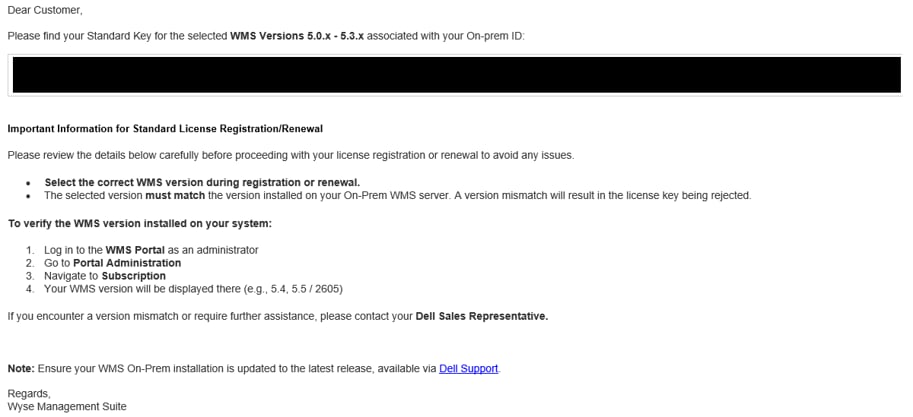
入力が問題なく完了するとメールアドレス宛にライセンスキー(黒塗り箇所)の記載されたメールが届きます。このライセンスキーを前述の管理画面に入力します。
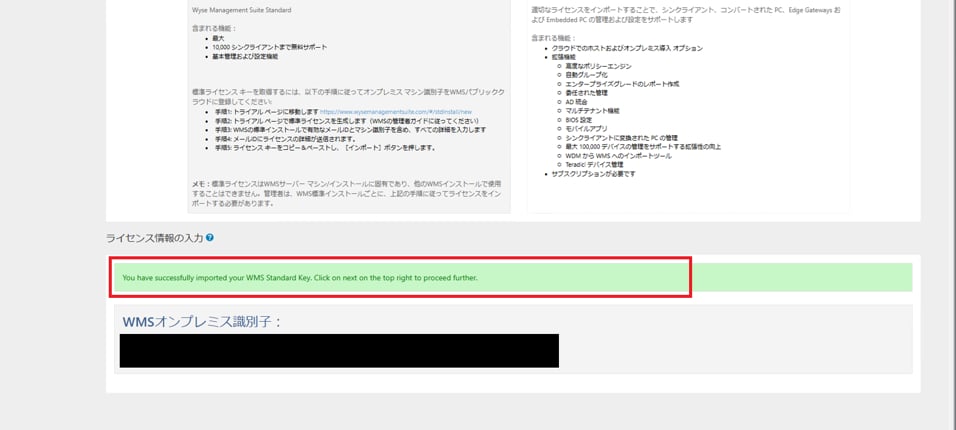
ライセンスキーを入力すると問題なければ画像(赤枠内)の表示となります。
その後画像では見切れていますがページ右上の[次へ]を押下して遷移します。
以降はそのまま管理画面での初期セットアップ手順を記載します。
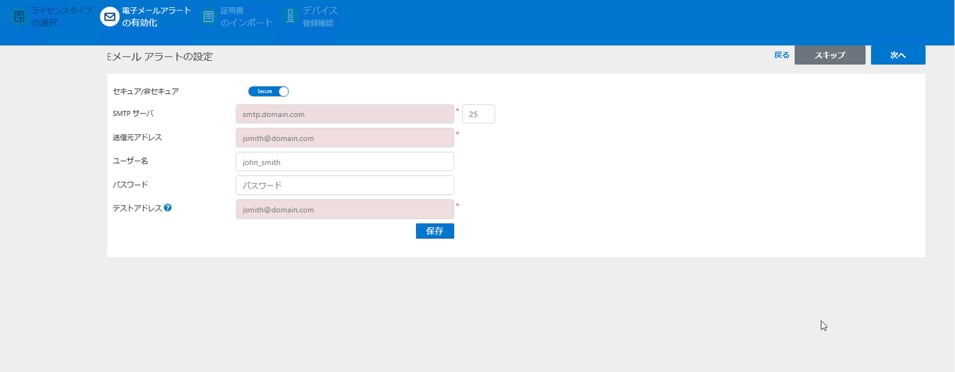
ここではメールサーバを指定してアラート通知を発報することができます。
今回の検証ではスキップします。
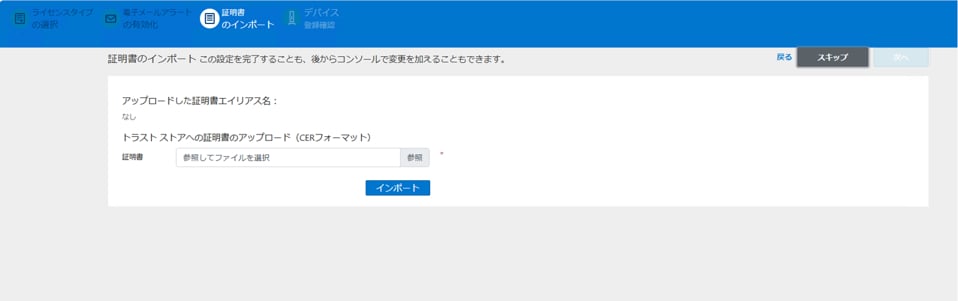
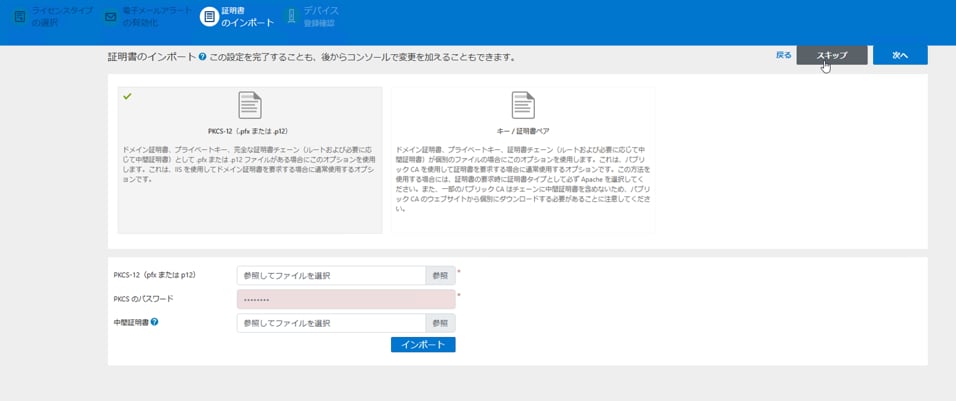
証明書のインポートもオプションで可能ですが必須ではないためスキップします。
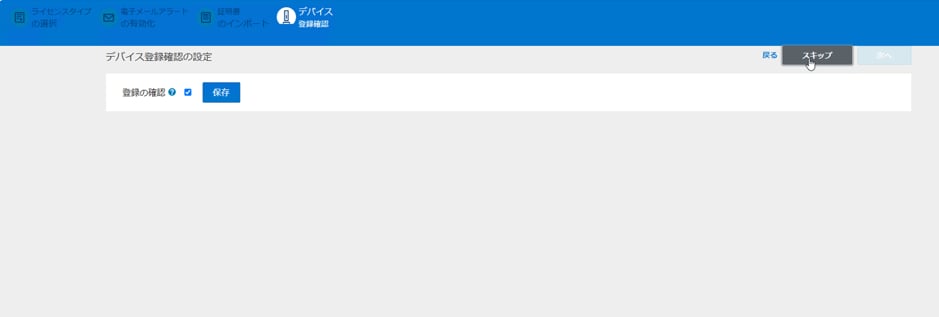
シンクラ端末の登録の際に管理者での承認制にするオプションのようです。
こちらも今回の検証ではスキップしております。
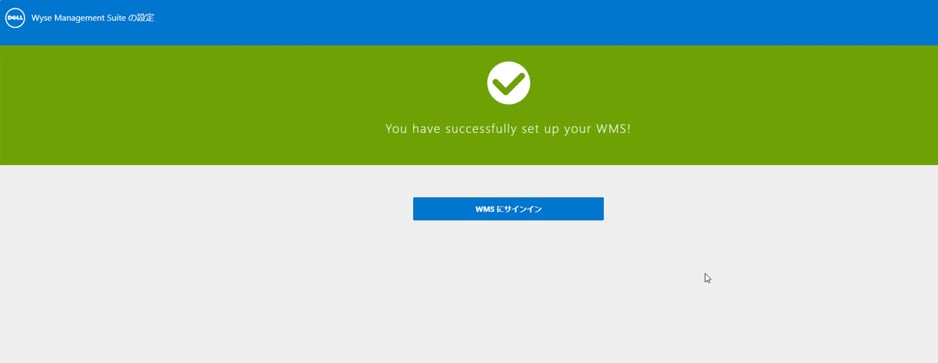
上記の画像となり初期セットアップは完了となります。
以降はインストール時に指定した管理者メールアドレスとパスワードを用いてログインすることができます。
おわりに
いかがでしたでしょうか。今回は端末の登録や各種機能の利用の前段となるインストールまでの手順となりましたがやり直しが難しくなる箇所もあるので注意ポイントを強調して記載しました。
うまくいかない場合かつ、まとまった情報もない場合は手探りで試していくことも時には必要となります。
この記事がこれから作業をする人に少しでも役立てば幸いです。
参考情報
Wyse Management Suite Standardをインストールする方法
https://www.dell.com/support/contents/ja-jp/videos/videoplayer/wyse-management-suite-standard%E3%82%92%E3%82%A4%E3%83%B3%E3%82%B9%E3%83%88%E3%83%BC%E3%83%AB%E3%81%99%E3%82%8B%E6%96%B9%E6%B3%95/6079781441001