
【備忘録】Microsoft 365の請求書のPDFがメールで届くように設定する方法
株式会社テイクーワンのT.Tです。
Microsoft 365(法人向け)のライセンス利用料の請求書(PDF)がメールで送られてくるようにする方法をまとめておきたいと思います。本記事は、Microsoftから直接購入している場合の設定手順です。販売店などを通じて購入している場合は、購入元へお問い合わせください。
設定手順
Microsoft 365 管理センター https://admin.cloud.microsoft/へアクセスします。
※当社環境では、グローバル管理者権限を持つアカウントで設定を行いました。
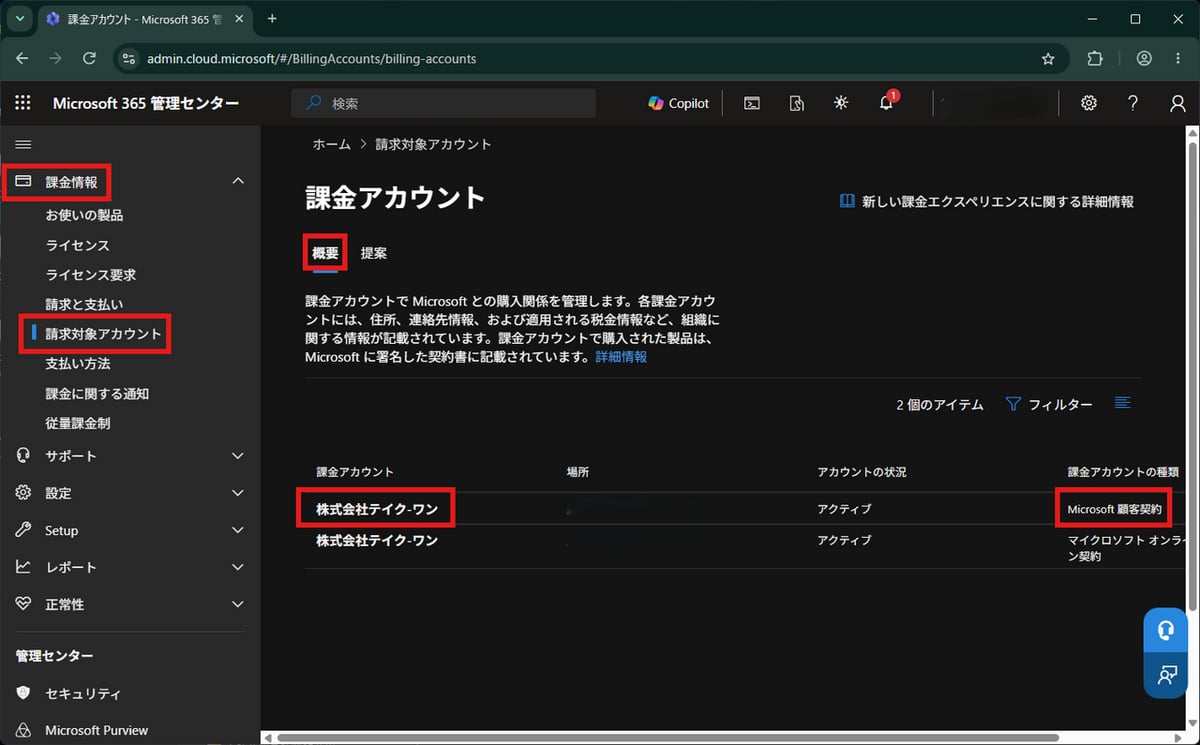
左側のメニューの[課金情報]-[請求対象アカウント]をクリックし、右に表示された[概要]タブの[課金アカウント]をクリックします。このとき、[課金アカウント]の種類が「Microsoft 顧客契約」になっているものをクリックします。
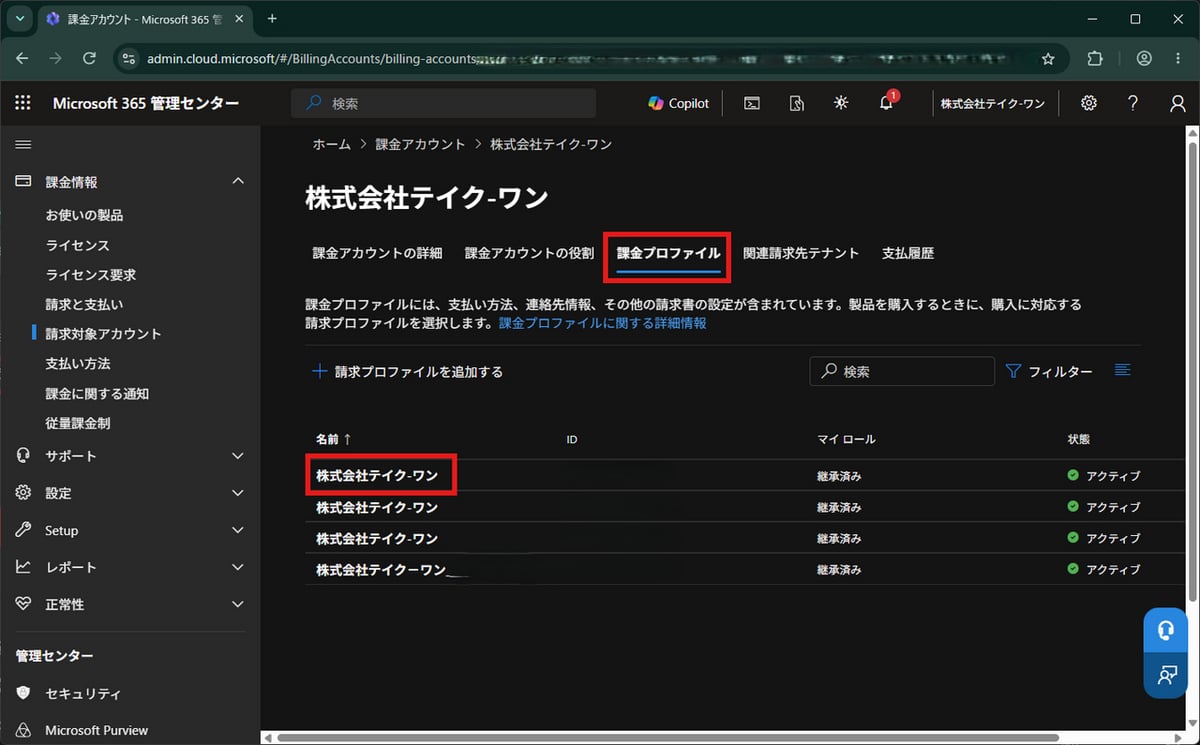
[課金プロファイル]タブをクリックし、一覧に表示された対象の課金プロファイルを選択します。
※以降の設定は課金プロファイルごとに設定する必要があります。
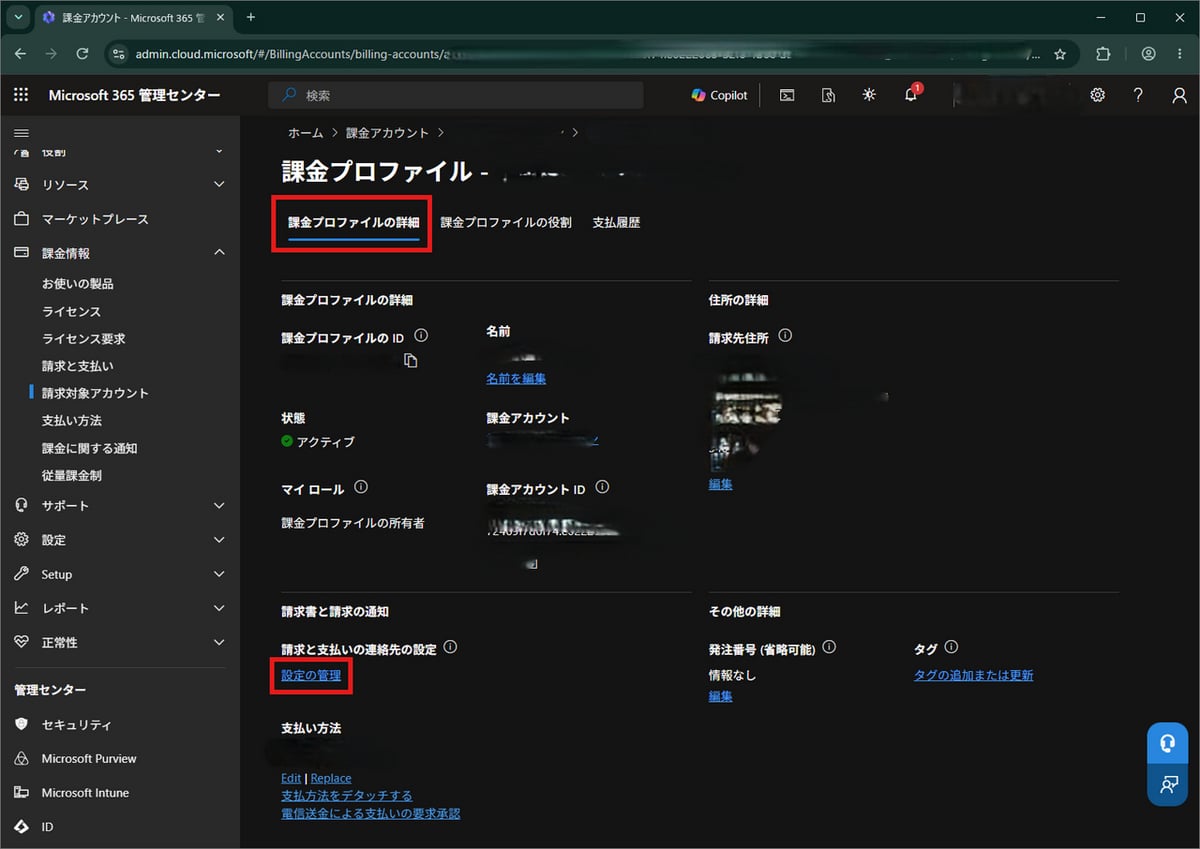
[課金プロファイルの詳細]-[設定の管理]をクリックします。
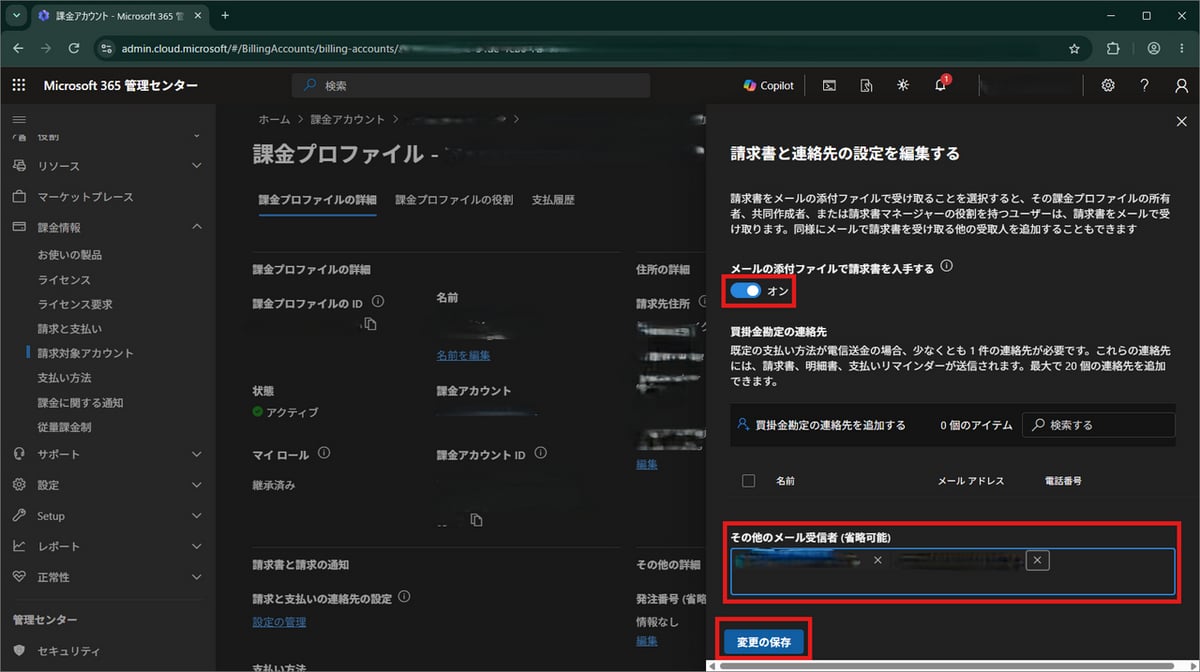
[メールの添付ファイルで請求書を入手する]を[オン]にします。
当社環境で確認したところ、グローバル管理者のメールアドレスに、請求書PDFが添付されたメールが届きました。
その他の送信先を設定したい場合は
[その他のメール受信者(省略可能)]にメールアドレスを入力します。
[変更の保存]をクリックして保存します。
参考情報
Microsoft のビジネス課金プロファイルを管理する
https://learn.microsoft.com/ja-jp/microsoft-365/commerce/billing-and-payments/manage-billing-profiles?view=o365-worldwide