
【初心者向け】Excel VBAマクロをゼロから始める基本ステップと挫折しないコツ
みなさま、こんにちは
株式会社テイクーワンのD.Tです。
「毎日のデータ入力やコピペ作業を自動化したい!」と思ってExcel VBAに興味を持ったものの、「プログラミングなんて難しそう…」と一歩を踏み出せずにいませんか?
実は、Excel VBAはいくつかの基本さえ押さえれば、初心者でも今日から簡単な自動化を始めることができます。
今回は、VBAを始めるための最初の下準備から、挫折しないための学習のコツまでを分かりやすく解説します!
1. そもそもVBAとマクロの違いとは?
始める前に、よく混同されがちな「マクロ」と「VBA」の違いを整理しておきましょう。
マクロ:Excelに指示を出す「自動化の機能」そのもののこと。
VBA(Visual Basic for Applications):マクロを動かすために使う「プログラミング言語」のこと。
つまり、「VBAという言葉を使って、マクロという自動化システムを作る」というイメージです。
2. VBAを始めるための3つの下準備
VBAを始めるには、普段使っているExcelで少しだけ準備が必要です。
まずは次の3つの設定を行いましょう。
①「開発」タブを表示する
Excelの画面左上にある「ファイル」メニューから「オプション」を開きます。
「リボンのユーザー設定」をクリックします。
画面右側のリストにある「開発」にチェックを入れて「OK」を押します。
② 対象のファイルを「マクロ有効ブック」で保存する
保存するときは、ファイルの種類を必ず 「Excel マクロ有効ブック(*.xlsm)」 に変更して保存してください。
③「標準モジュール」を挿入する
[Alt] + [F11] でVBE(Visual Basic Editor)画面を開きます。
上部メニューの「挿入」>「標準モジュール」をクリックします。
画面の右側にあるコードウィンドウと呼ばれるところへ、プログラムを書き込んでいきます。
3. 最初のコードを動かしてみよう!
準備ができたら、さっそく簡単なプログラムを動かしてみましょう。
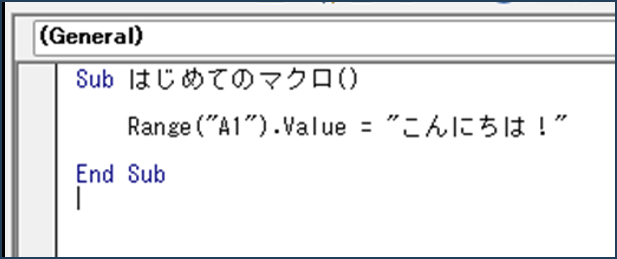
標準モジュールに、以下のコードをそのまま半角で入力してみてください。
コードの解説
・Sub はじめてのマクロ() (これはプロシージャという) と End Subは、 プログラムの「始まり」と「終わり」を意味するお決まりのセットです。
・Range("A1").Value = "こんにちは!" は、 「セルA1の値を、こんにちは!にしなさい」という指示です。
実行方法
コードを入力したらExcelの画面に戻り、[Alt] + [F8]でマクロ一覧を表示して、実行ボタンをクリックします。
実行してExcelのシートに戻ると、セルA1に文字が入力されているはずです!
初めて自分が作ったマクロを動かすとちょっと感動しますよね!
4. 初心者が挫折しないための「3つのコツ」
プログラミング学習で大切なのは、最初から完璧を目指さないことです。
以下の3つのコツを意識してみてください。
●「マクロの記録」を教科書にする
Excelには、自分の手動操作をそのままVBAのコードに変換してくれる「マクロの記録」という機能があります。
「どう書けばいいか分からない」ときは、一度マクロを記録してみて、出力されたコードを観察するのが一番の近道です。
●1〜3行の小さな自動化から作る
いきなり「ボタン一つで複雑な請求書を自動作成する」といった大きなシステムを作ろうとすると、高確率で挫折します。
「特定のセルを消去するだけ」「シートを1枚増やすだけ」といった、数行で終わる小さな仕組みから作り始めましょう。
●「F8キー(ステップ実行)」を味方にする
プログラムがうまく動かない時は、VBE(Visual Basic Editor)を開いて、キーボードの [F8] キー を押してみましょう。
コードを1行ずつ一時停止しながら実行できるため、「どこでエラーが起きているのか」を、簡単に見つけることができます。
まとめ:まずは小さな自動化で達成感を味わおう
Excel VBAは、一度覚えてしまえば強力な時短スキルになります。
まずは「ボタンを押したら文字が入る」といった小さな成功体験を積み重ねていきましょう。
少しずつできることを増やしていけば、気づいた時には毎日の面倒な作業が劇的に楽になっているはずです。
ぜひ、今日から最初の一歩を踏み出しましょう!!