
パソコンが苦手な方でもこれだけは使って欲しいEXCELプチテクニック~第9弾~
株式会社テイク-ワンのK.Yです。
今回はパソコンが苦手な方でもこれだけは使って欲しいという、ちょっとしたEXCELテクニックの第9弾をご紹介させて頂きます。
EXCELでの事務仕事を早く終わらせて、少しでも早く帰りたい!という方にご覧頂けますと幸いでございます。
ショートカットキー Ctrl + E (フラッシュフィル)
「フラッシュフィル」という言葉さえ聞いたことのない方も多々おられるかとは思いますが、これはExcelが入力データの規則性を自動認識して、文字列の分割や結合などを自動で処理する機能です。
こんな時に使います
例えばですが、姓名の姓だけを取り出したいとき
※「山田 太郎」であれば、「山田」だけにしたいときです。
実際に姓名の姓だけを取り出してみます
以下のように、A列に姓名がスペースで区切られたお名前のある一覧があったとします。
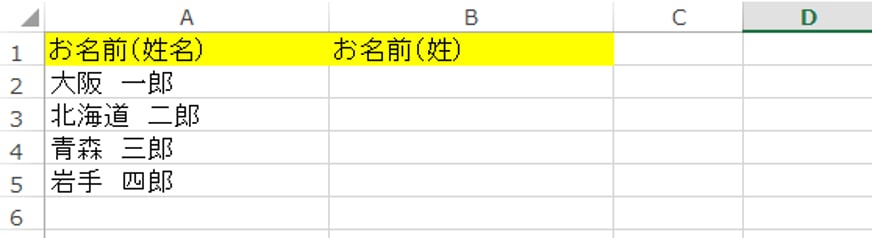
B列には姓名の姓だけを入力したいのですが、もしこれが何百人もいると大変な作業になります。
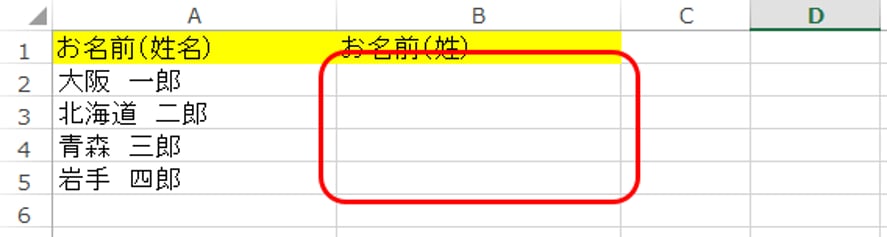
そんなときは、とりあえず1つ目だけご自身で入力してみます。
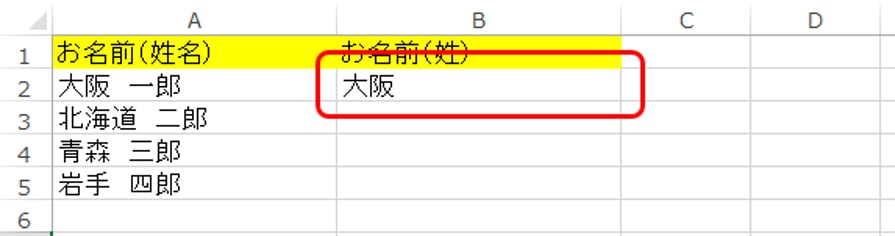
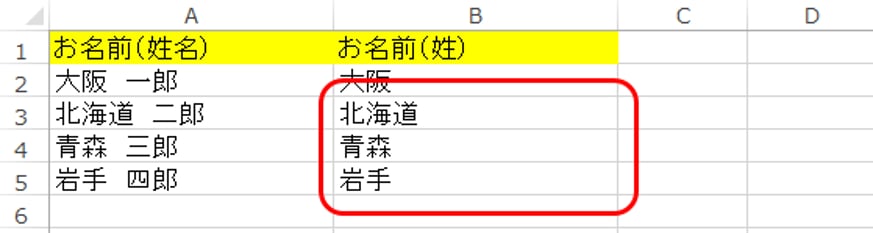
そして、1つ目のセルを選択し、「Ctrlキー」を押しながら、アルファベット「E」のキーを押します。

そうすると、EXCELは「この方は姓名の姓だけを取り出したいんだなー」と認識し、それ以降の作業を代わりにしてくれます。
※実際は「スペースまでの文字を取り出したいんだなー」と判断してたりします。
思った通りに認識してくれないときは
次は姓名の名を取り出そうとしたが、ところどころ敬称が入っていたためうまく取り出せなかった。
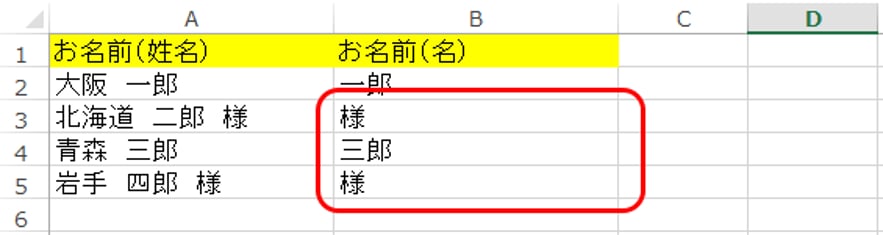
そういうときは、うまくいかなかった箇所をご自身で修正して下さい
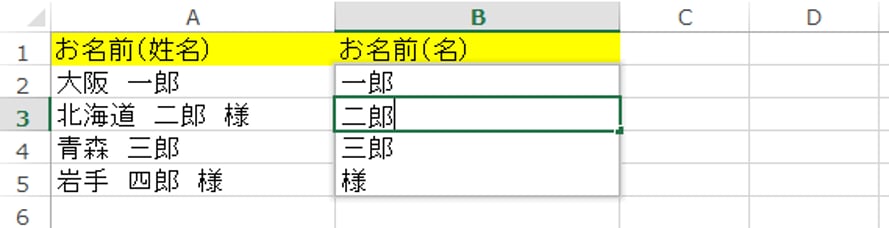
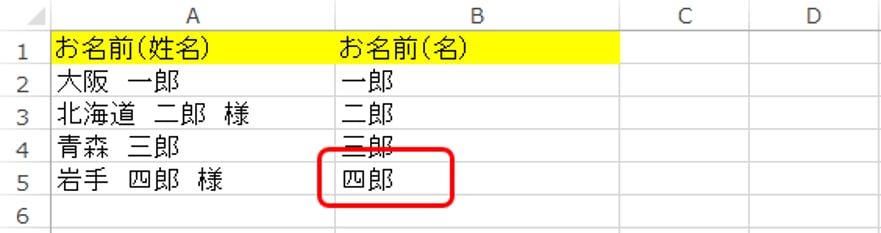
そうすれば、EXCELは「この方は3つ目の文字列を取り出したいのではなく、2つ目の文字列を取り出したかったんだー」と再認識し、それ以降も修正してくれます。
おまけ
今回は姓名の姓だけを取り出す例をご紹介させて頂きましたが、フラッシュフィルには他にも色々な使い方があります。
例えば、
・メールアドレスから「@より前」だけを取り出す
・電話番号にハイフンを入れる
・日付から「年」「月」「日」をそれぞれ抽出する
・住所から都道府県だけを取り出す
といったこともできます。
ですので、ご興味のある方は色々と試して下さいませ。
これらを活用して1分1秒でも早く仕事を終わらせることで、より長く楽しいプライベートなお時間を過ごして頂けたら幸いでございます♪
参考URL
Excel でフラッシュ フィルを使用する
https://support.microsoft.com/ja-jp/excel/using-flash-fill-in-excel