
Windows・Excelのショートカットを使って仕事を楽に進めよう
株式会社テイクーワンのK.Sです。
仕事やプライベートでPCを使う時、一般的には「マウス」と「キーボード」を使って操作をしていると思いますが、マウスからキーボード、キーボードからマウスと右手を随時移動させる事が煩わしいと思ったことがありませんか?
PCにはマウスを使わなくてもキーボードだけで操作可能にするショートカットという機能が存在します。
有名なところでは、「コピー(Ctrl + C)」や「貼り付け(Ctrl + V)」、「元に戻す(Ctrl + Z)」など、ご存じの方も多いと思いますが、他にもまだまだ多数のショートカットが存在します。
今回は、K.Sが業務(特にExcel)で使っていて便利だと思うものをいくつか紹介したいと思います。
以下の紹介では「HOME」・「END」・「PgUp(ページアップ)」・「PgDn(ページダウン)」キーを使います。
キーボードによっては上記4つの単体キーがなく、「Fnキー+矢印キー」で同機能となるものもありますので、ご承知おきください。
個人的には単体で「HOME」・「END」・「PgUp」・「PgDn」キーがないPCはギルティだと思っています(笑
【Windows】デスクトップをすぐに表示する
複数のフォルダや画面を表示している時にデスクトップ画面を開きたい時どうしていますか?
一つ一つの画面を「最小化」したり、閉じたりするのは手間ですよね。

Windows11では、画面右下にさりげなく「デスクトップの表示」がありますが、気づきにくいうえにマウスでわざわざ右下までカーソルを移動させないといけないのが手間です。
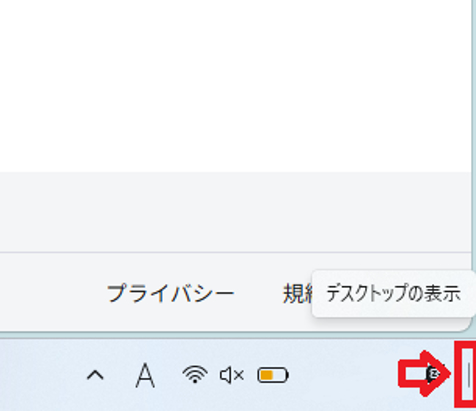
この時に「Windowsキー + D」を同時に押下すると、すべてのウィンドウが最小化され、デスクトップ画面が出てきます。

頻繁に使うことはないですが、たまにデスクトップ画面に戻りたい時に意外と重宝します。
ちなみにもう一度「Windowsキー + D」を押下すると元の画面に戻ります。
【Excel】作業領域の終点・先頭にジャンプする
Excelで現在編集中の作業領域の終点や先頭に移動したい時があったりします。
その時にスクロールバーを使うと行き過ぎてしまったりする事が多いと思います。
【終点へジャンプする方法】
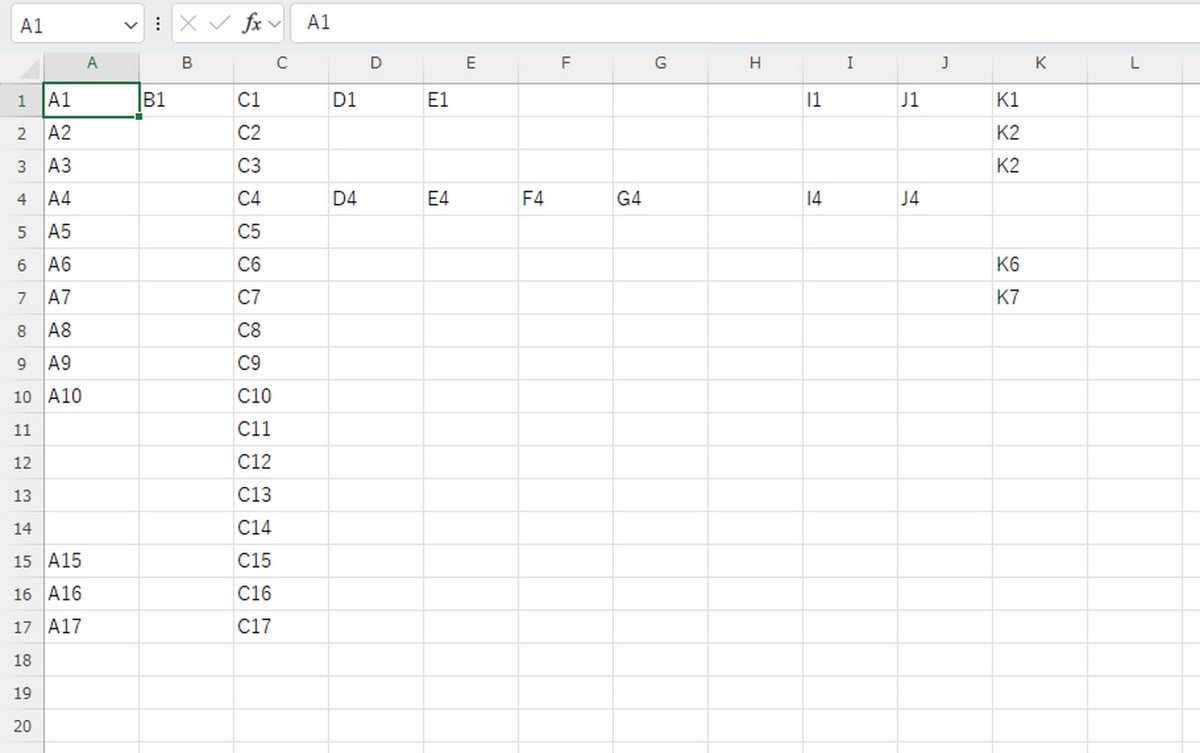
行の一番下(画像では17行目)、列の一番右側(画像ではK列)で使用したセルが終点となります。
「Ctrl + ENDキー」を押下すると作業領域の終点セルへ一気にジャンプします。
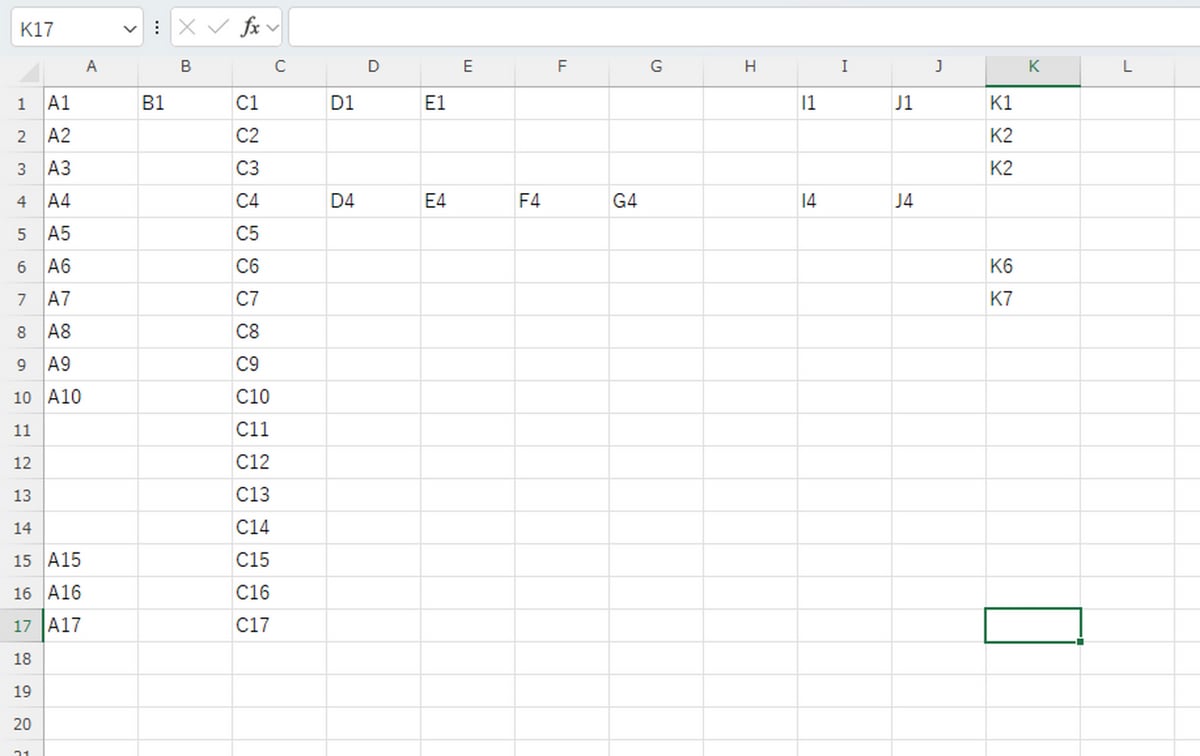
上記画像では「K17セル」が終点となり、A1セルからK17セルへカーソルがジャンプしました。
よく使うのは作業領域全体を選択する場合です。
複数セルを選択するときにはショートカットにShiftを使います。
A1セルにカーソルがある状態で、「Ctrl + Shift + ENDキー」を同時に押下すると、
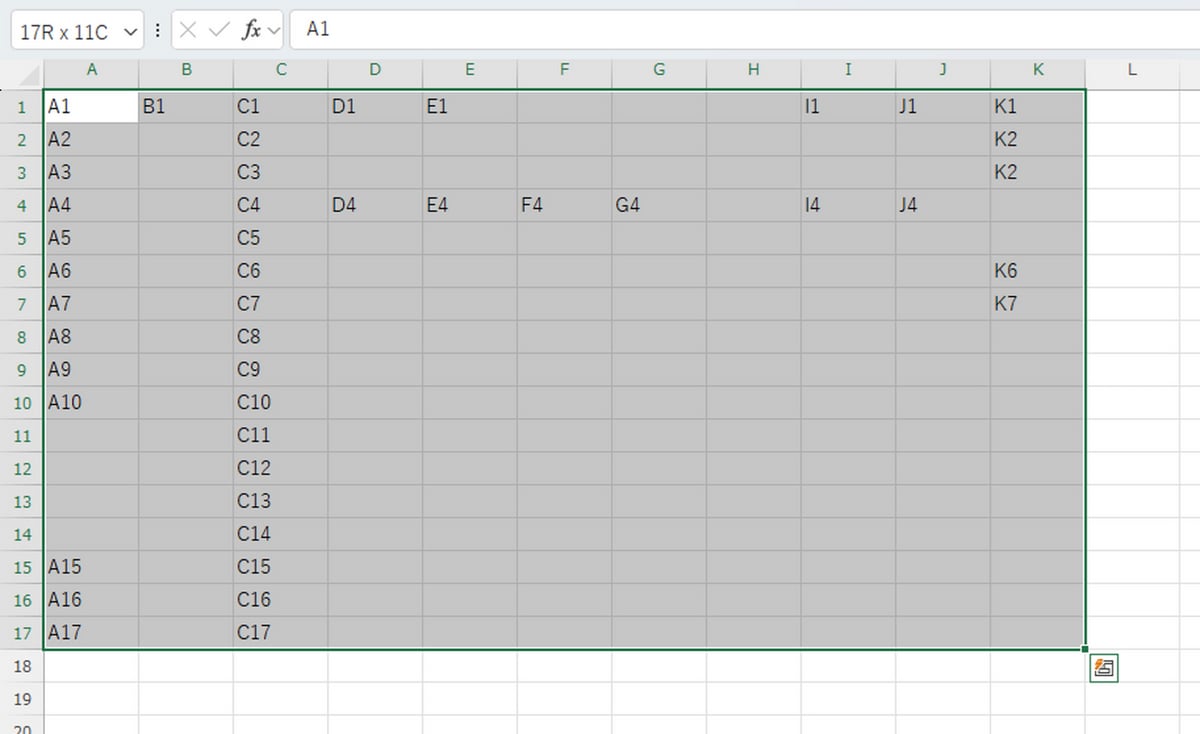
A1セルからK17セルまですべてが選択状態になります。
【先頭へジャンプする方法】
逆に終点セルからA1セル(先頭)にカーソルを戻したい場合は、「HOMEキー」を使います。
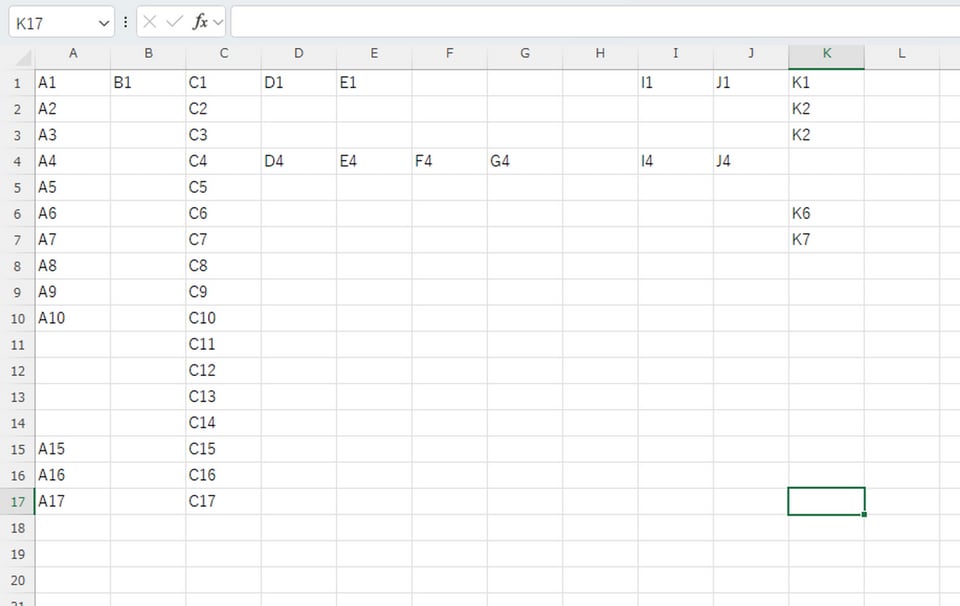
K17セルにカーソルがある状態で、
「Ctrl + HOMEキー」を押下すると
A1セルにカーソルがジャンプします。
終点セルから先頭(A1セル)までを選択したい場合は、ENDキーの時と同様に
「Ctrl + Shift + HOMEキー」を同時に押下すれば、
K17セルからA1セルまでが選択状態になります。
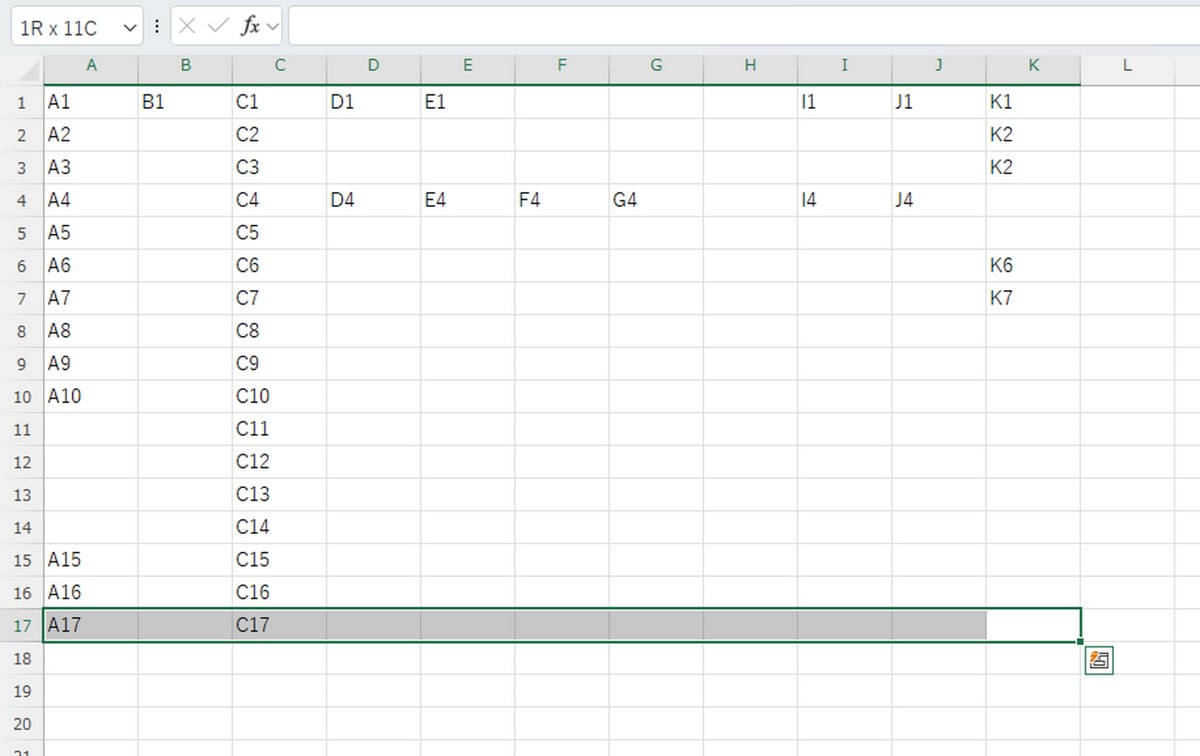
ちなみにCtrlキーを押さずに、「HOMEキー」のみを押下した場合はカーソルがある行のA列にカーソルがジャンプします。
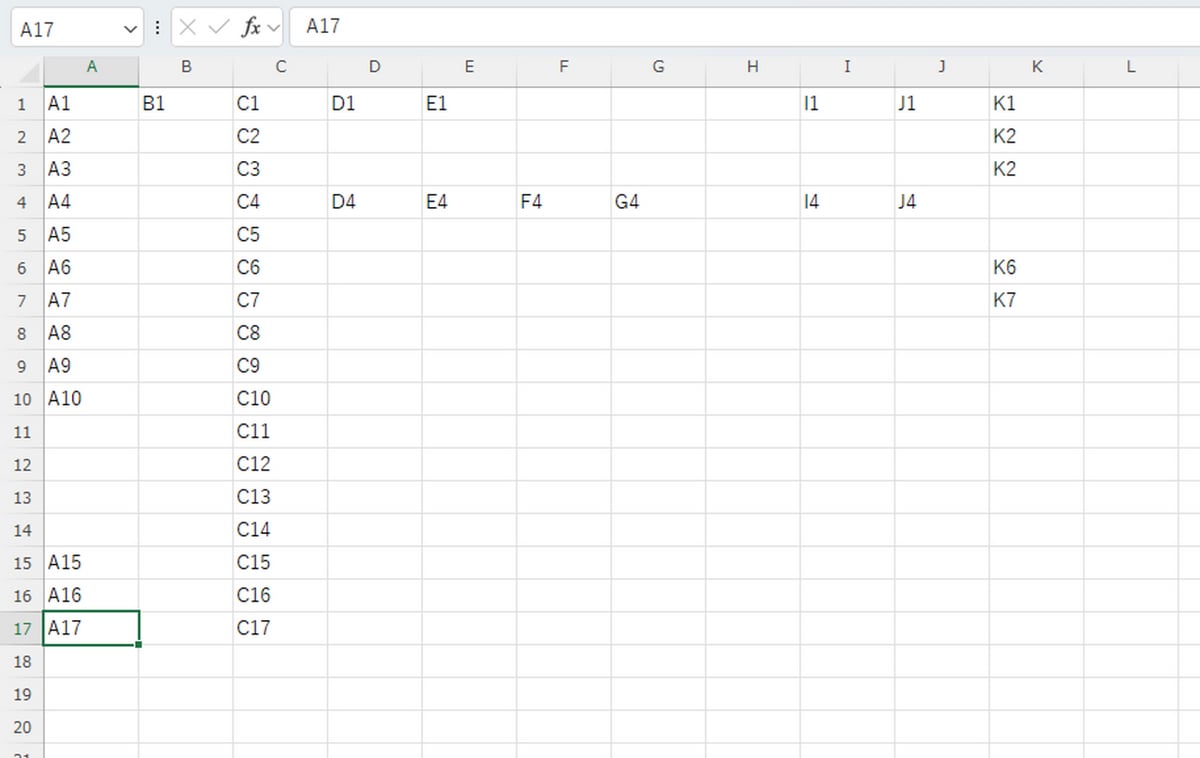
Ctrlキーを押さずに、「Shift + HOMEキー」を押下すると、現在のセルから同じ行のA列までを選択することが出来ます。
数百行もあるExcelファイルで先頭や終点にジャンプする機能は、使いこなせると便利ですので役立ててみてください。
【Excel】連続で入力されたセルの終点へジャンプする
上記の「Ctrl + END」を押下すると終点までカーソルジャンプするものの、列の終点まで飛んでしまいます。
「その列の一番下の行までカーソルを移動したい」場合には矢印キーを使います。
行で上下させる場合は「↑キー・↓キー」、列で左右させる場合は「←キー・→キー」です。
A1セルにカーソルがある状態で
「Ctrl + ↓キー」を押下すると、
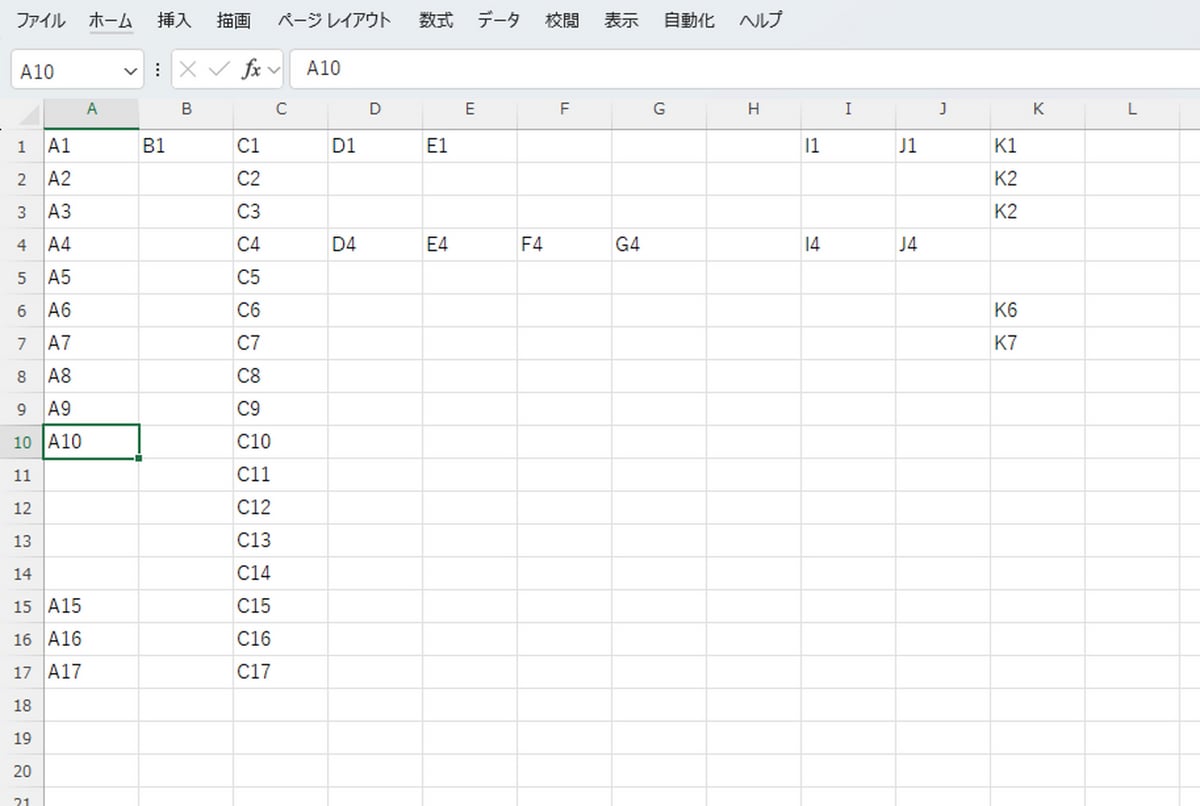
矢印キーを押下した方向に連続で値が入っているセルの終点(画像ではA10セル)にカーソルがジャンプします。
もう一度「Ctrl + ↓キー」を押下すると、空白セルを飛ばして「次に値が入っているセル」までジャンプします。
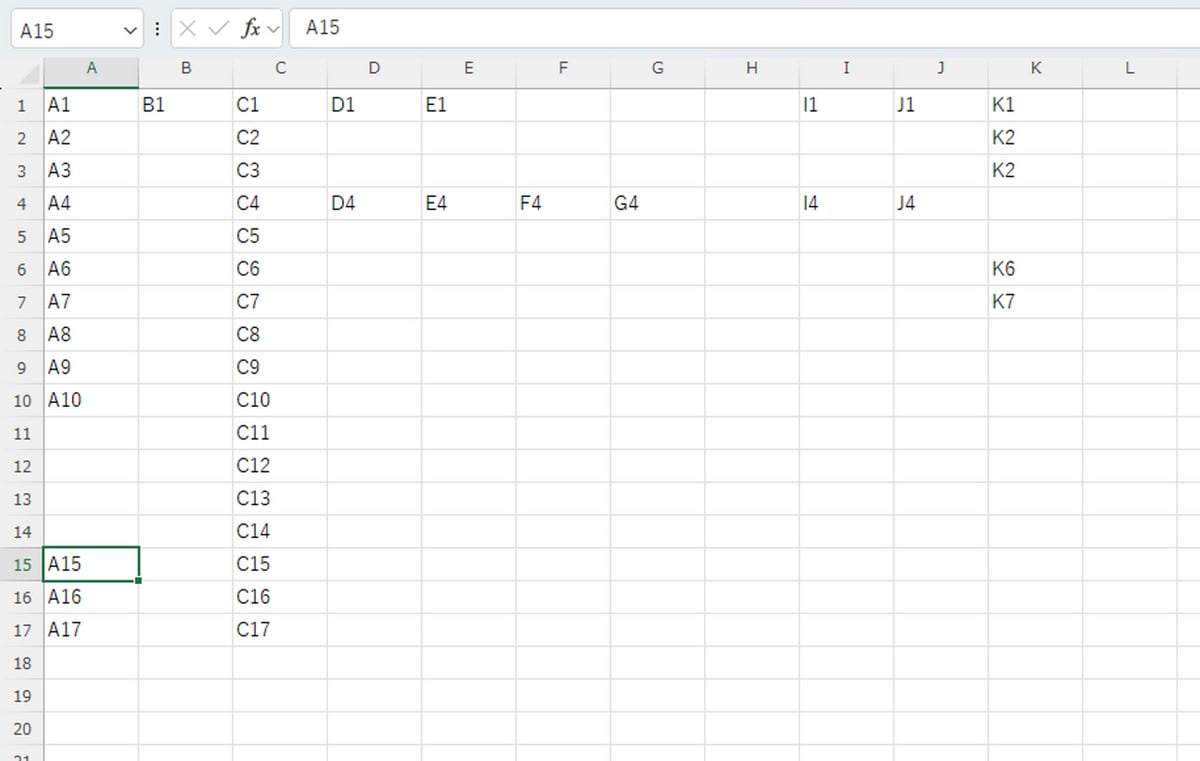
続けて「Ctrl + ↓キー」を押下すると、連続で値が入っているセルの終点(A17セル)にカーソルがジャンプします。
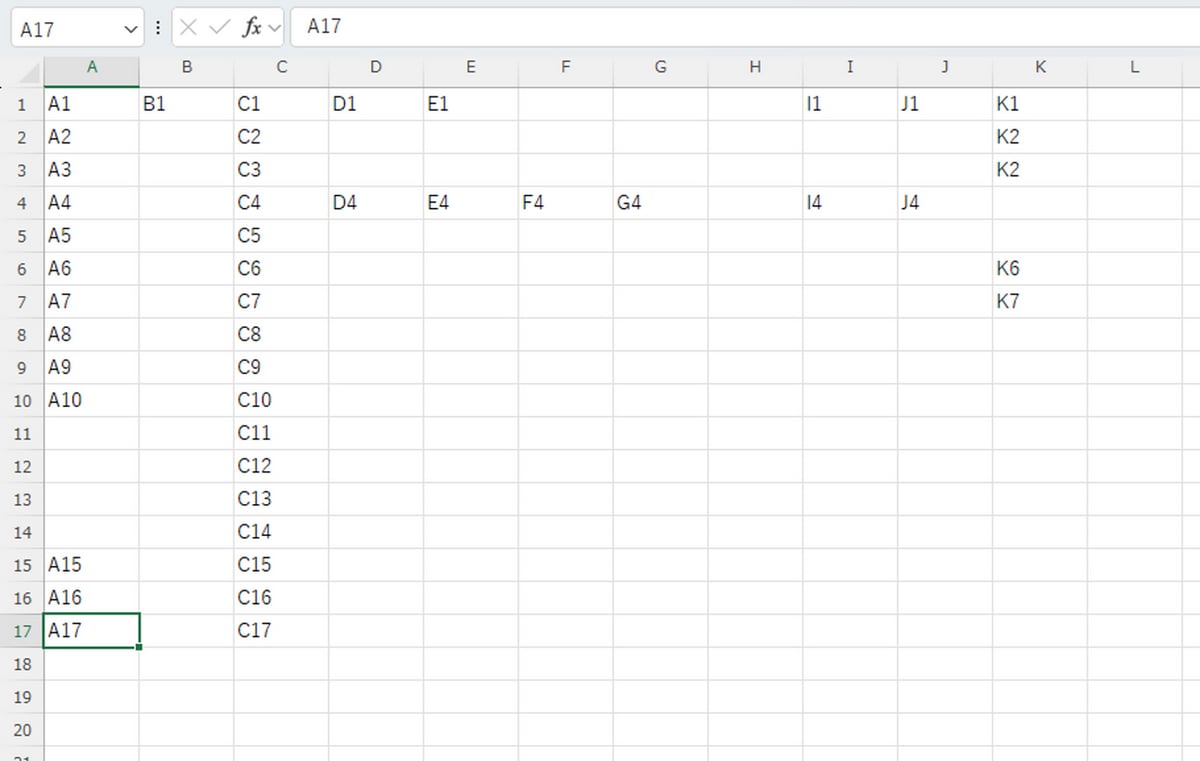
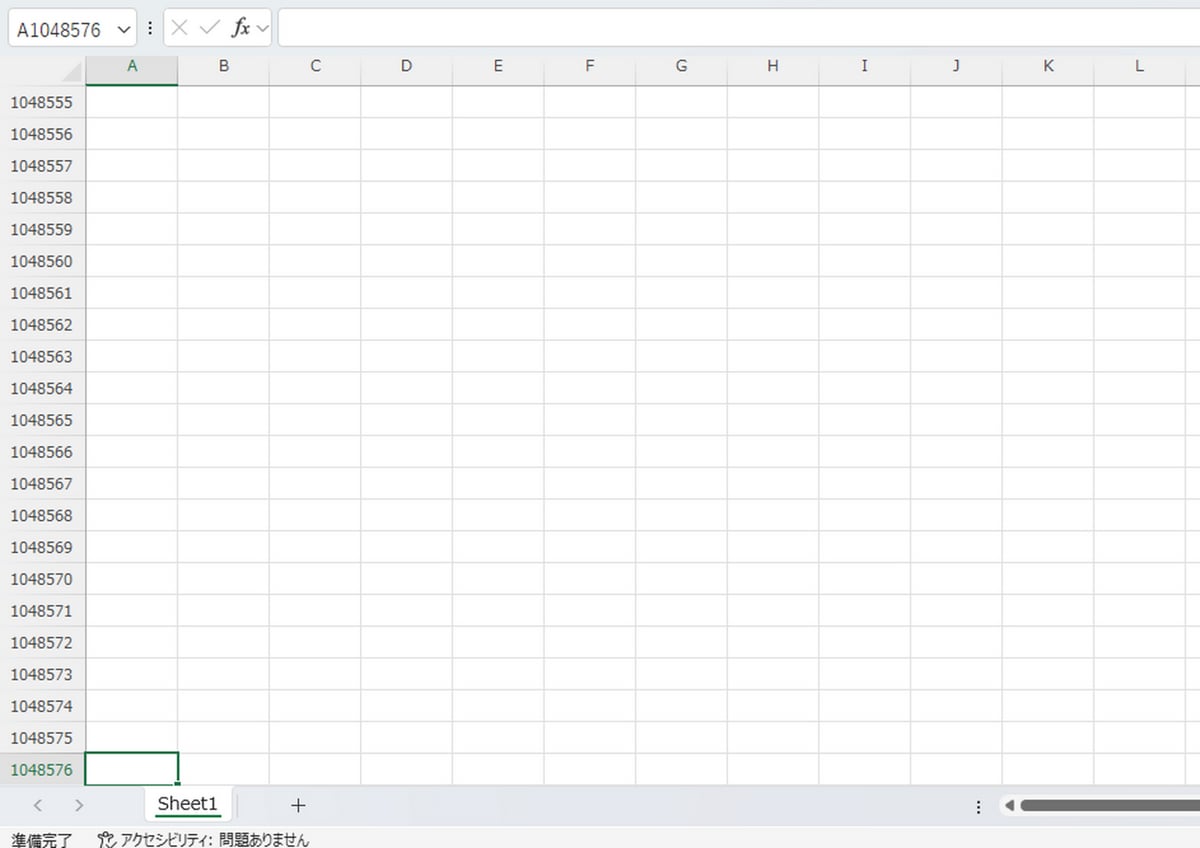
A17セルより下は値が入っていません。
この状態で「Ctrl + ↓キー」を押下すると、Excel上の一番下のセル(A1048576)までカーソルがジャンプします。
HOME・ENDキーの時と同じく、選択したい場合は「Shiftキー」を組み合わせます。
A1セルから「Ctrl + Shift + ↓キー」を押下すると、
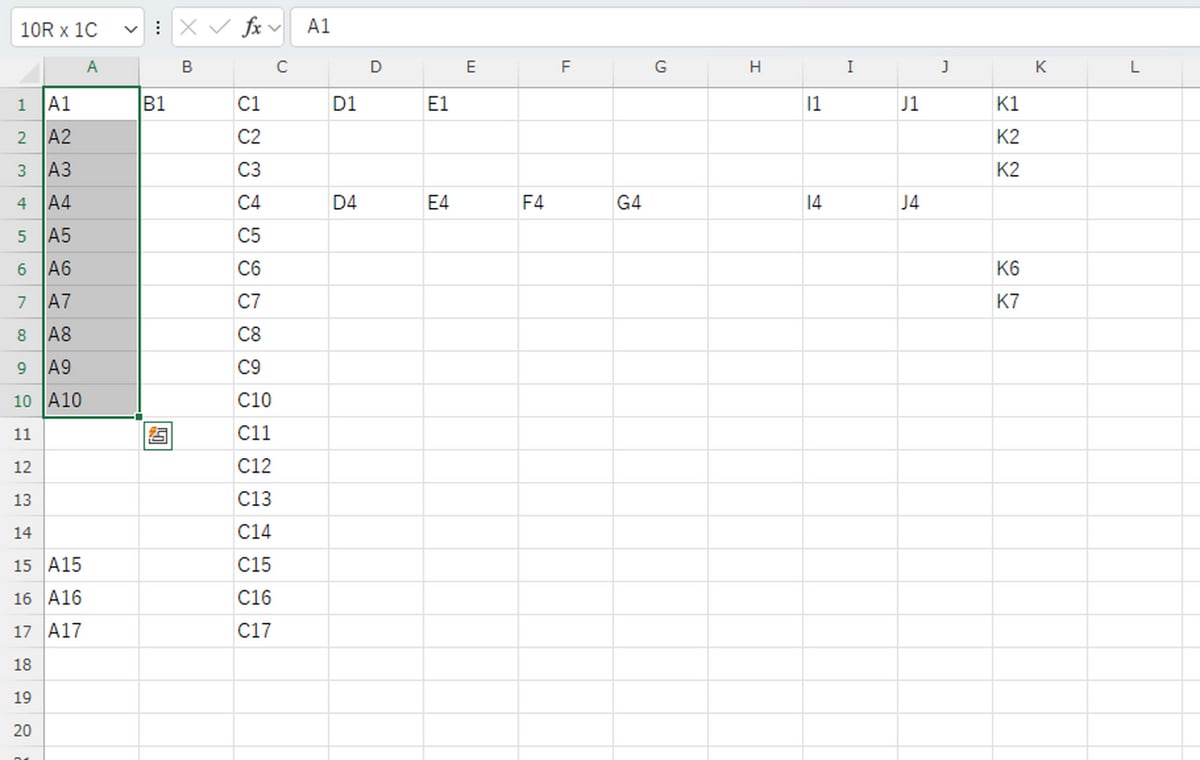
A1セルからA10セルまでが選択状態になります。
列でジャンプさせる場合も同様です。
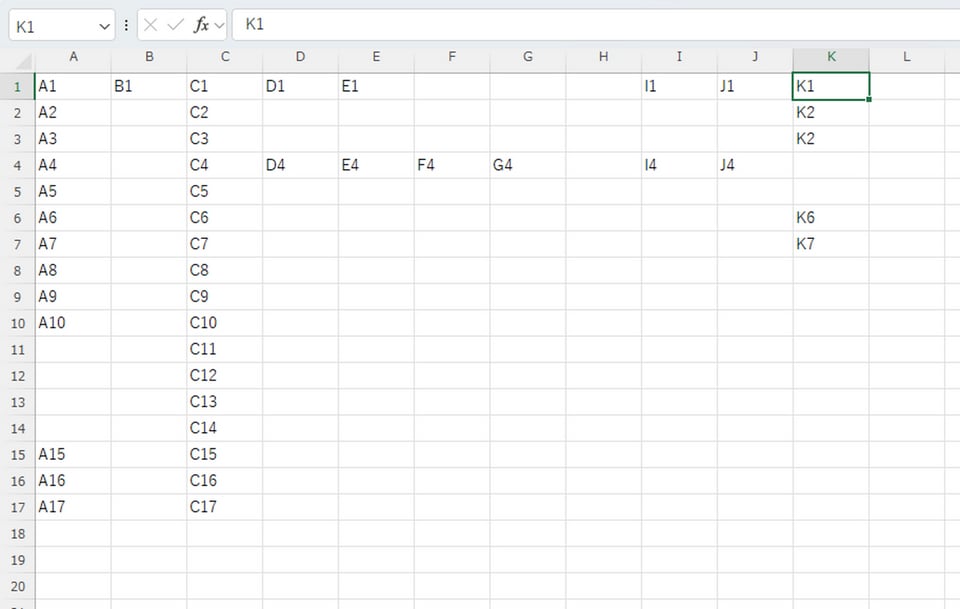
K1セルにカーソルがある状態で「Ctrl + →キー」を押下した場合、
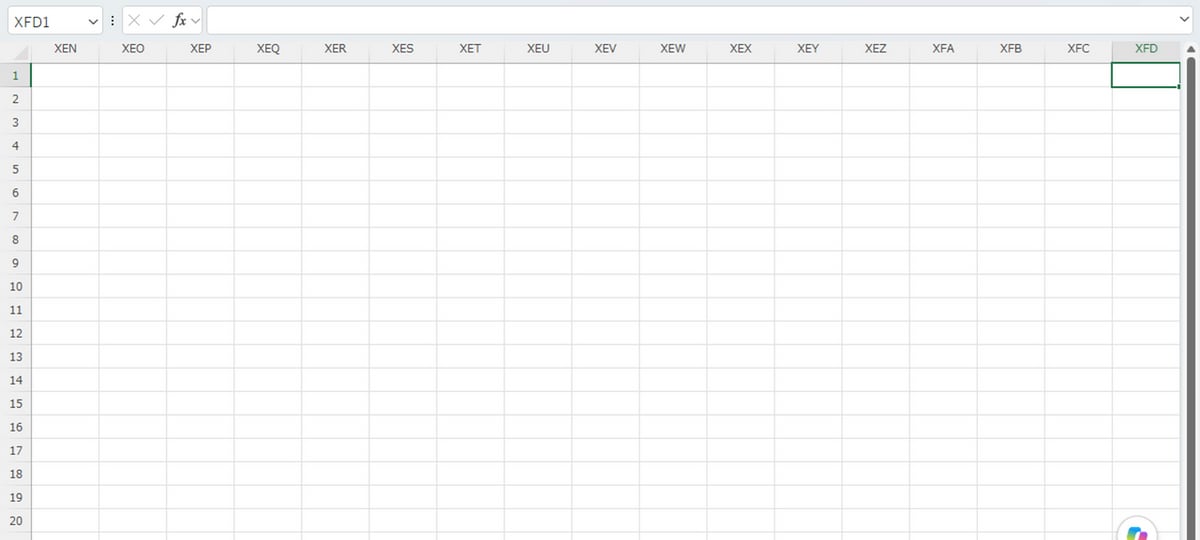
右側には何も入っていないので右側の終点(XFD列)へジャンプします。
【Excel】複数のシートを切り替える
Excelで複数シートを利用している場合、マウスで画面下部のシートを選んで切り替えますが、これもショートカットで操作できます。
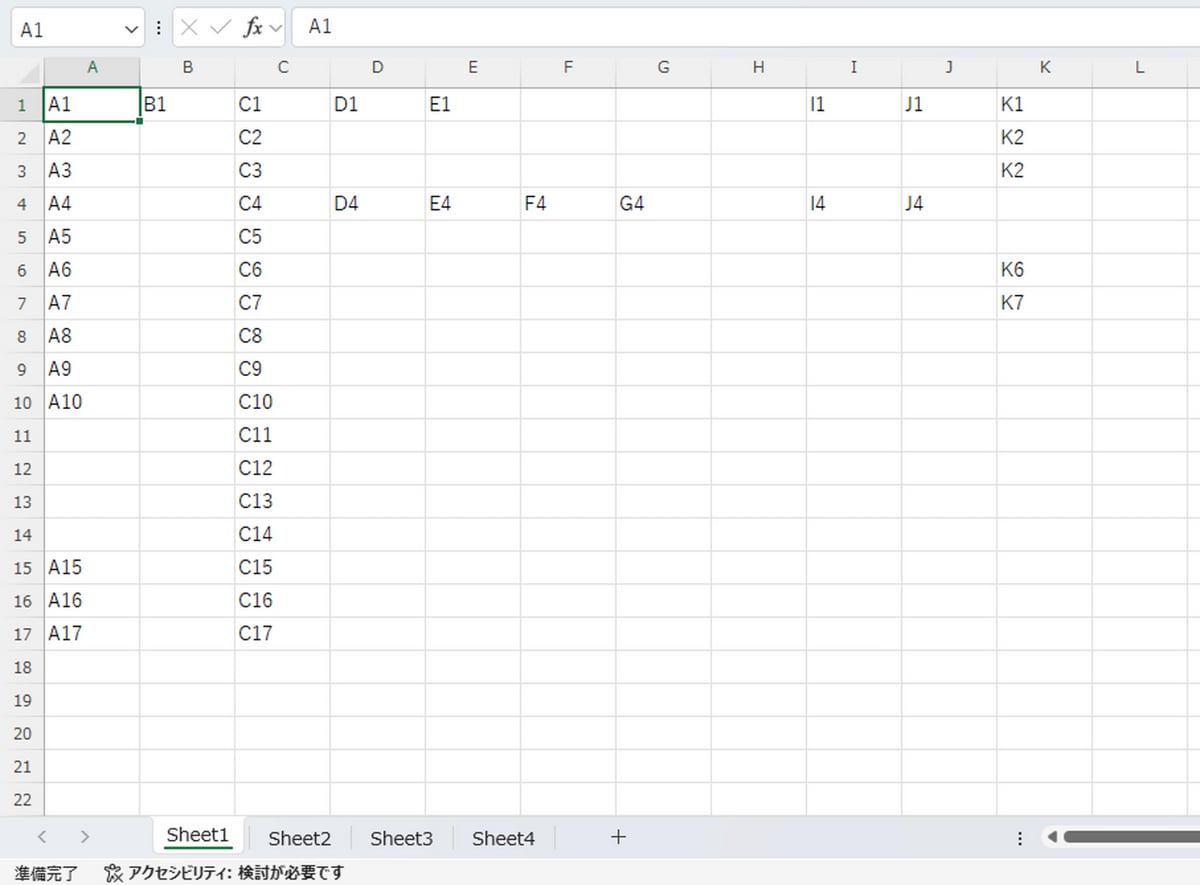
Sheet1が選択状態です。
この状態で「Ctrl + PgDnキー」を押下すると、右隣のシートへ切り替わります。
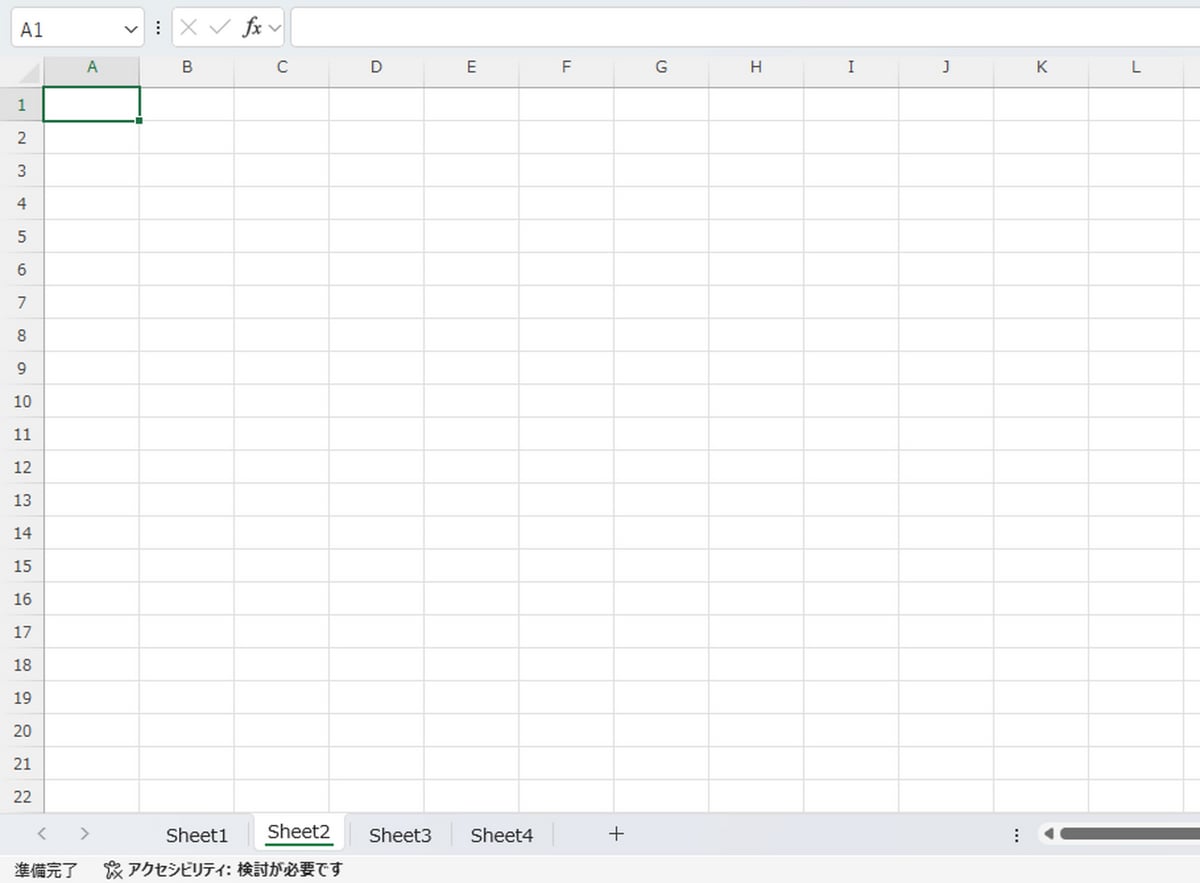
「PgUpキー」は左隣のシートに、「PgDnキー」は右隣りのシートに切り替わります。
こちらもShiftキーを組み合わせると複数シートを選択状態にすることが可能です。
「Ctrl + Shift + PgDnキー」を押下すると
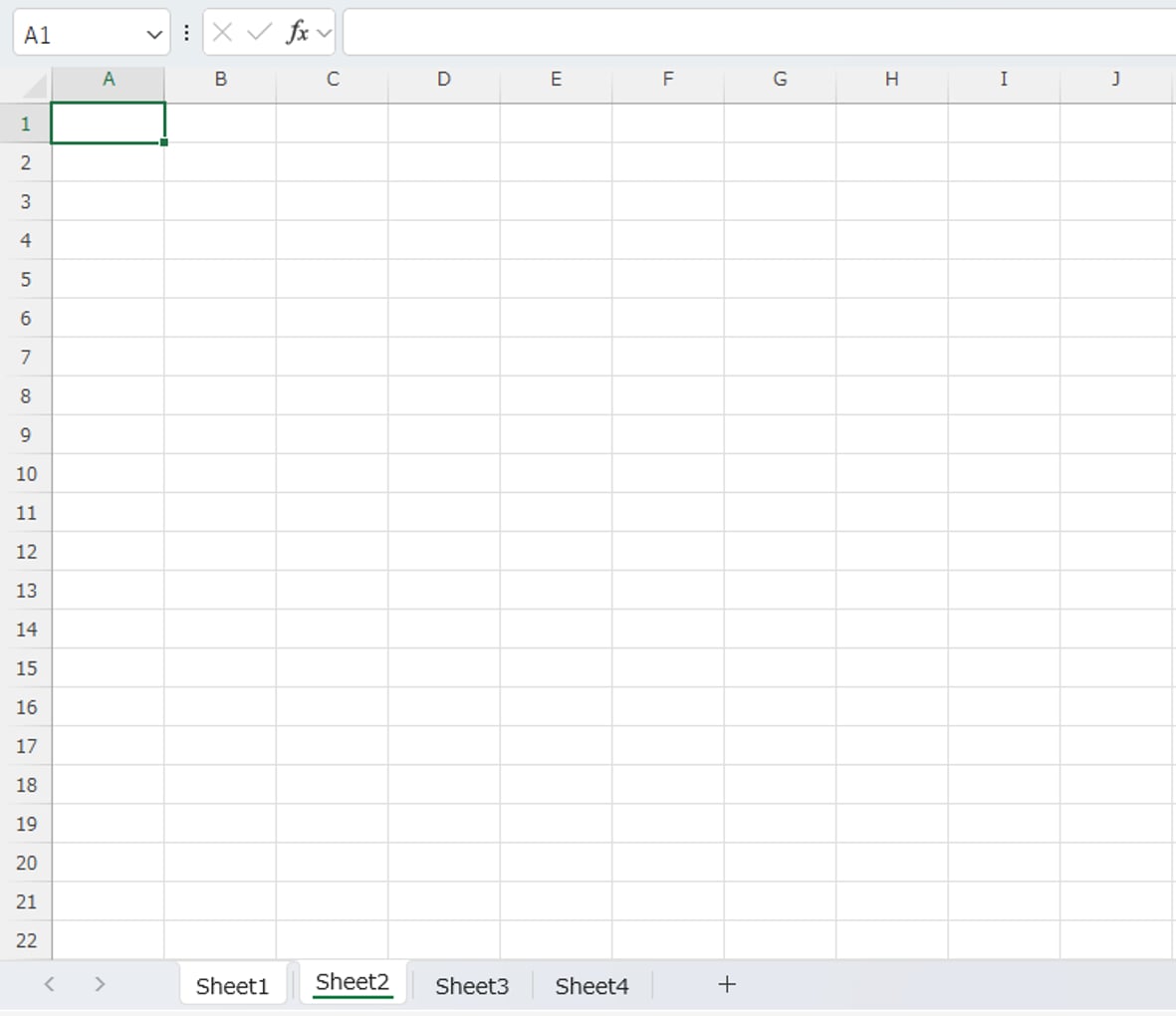
Sheet1とSheet2が選択状態になりました。
複数シートの内容をまとめて印刷したい場合などに重宝したりします。
最後に
星の数ほどあるショートカットのほんの一部ですが、ご紹介させていただきました。
複数のアプリで共通して使えるショートカットがあったり、各アプリケーションでしか使えないショートカットがあったり、非常に多くの機能があるので、自分がよく使うアプリケーションのショートカットを調べてみるといいかもしれません。
またの機会がありましたら、また別のショートカットをご紹介させていただきますのでよろしくお願いします。